
WordPressでブログ記事やコーポレートサイトのページを作成しているとき、こんな悩みを抱えたことはありませんか?
- 「公開前に、WordPressのアカウントを持っていないクライアントや上司に内容を確認してもらいたい」
- 「わざわざ確認のためだけに、一時的なユーザーアカウントを発行するのは面倒だしセキュリティが心配」
- 「PDFやキャプチャで送っているけれど、実際のスマホ画面での見え方やリンクの動きまでチェックしてもらえない」
Webサイト運用や記事の執筆において、この「公開前の確認作業(レビュー)」は、業務のスピードを大きく左右するボトルネックになりがちです。
そこでおすすめなのが、WordPressの無料プラグイン「Public Post Preview(パブリック・ポスト・プレビュー)」です。
このプラグインを使えば、専用のURLを共有するだけで、ログイン権限を持たない第三者に安全かつ一瞬で下書きを確認してもらうことができます。
しかも、多くの古いブログ記事では「有効期限を延ばすには別のプラグインが必要」「コードの追記が必要」と書かれていますが、現在はこれ1つで期限変更まで完結するよう大幅にアップデートされています。
今回は、SEOやWeb集客の現場で実際に私が活用している「Public Post Preview」の最新の正しい使い方と、実務で成果を出すための設定ノウハウを分かりやすく解説します!
Public Post Previewとは?導入する3つのビジネスメリット
「Public Post Preview」は、公開前の「下書き」「予約投稿」「レビュー待ち」の状態にある記事を、WordPressにログインしていない人でも閲覧できるようにするプラグインです。
これを作業フローに組み込むだけで、ビジネスにおいて以下の3つの強力なメリットが生まれます。
 確認作業の「時間コスト」を劇的に削減できる
 確認作業の「時間コスト」を劇的に削減できる
アカウントを発行したり、画面をキャプチャしてPDF化したりする手間が一切なくなります。URLを一通送るだけで相手は確認できるため、確認のラリーが最小限になり、公開までのスピードが圧倒的に加速します。
セキュリティリスクを最小限に抑えられる
 セキュリティリスクを最小限に抑えられる
外部の確認者にWordPressのログイン権限(ユーザーID・パスワード)を渡す必要がありません。「間違って他のページを編集された」「パスワードが漏洩した」といったトラブルを未然に防ぎます。
クライアントや社内の「体験(UX)」が向上する
 クライアントや社内の「体験(UX)」が向上する
確認する側は、PCでもスマホでも、実際のWebサイトと全く同じ表示(デザインやフォント、リンクの挙動)をチェックできます。
「公開してみたらスマホでズレていた」という実務上のミスを防ぎ、クライアントや上司からの信頼感に繋がります。
【図解】Public Post Previewのインストールと基本の使い方
使い方は驚くほどシンプルです。まずは基本的な導入手順から解説します。
ステップ1:プラグインのインストールと有効化
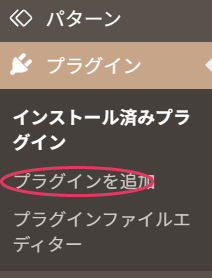
1.WordPressの管理画面から 「プラグイン」 > 「プラグインを追加」 をクリックします。
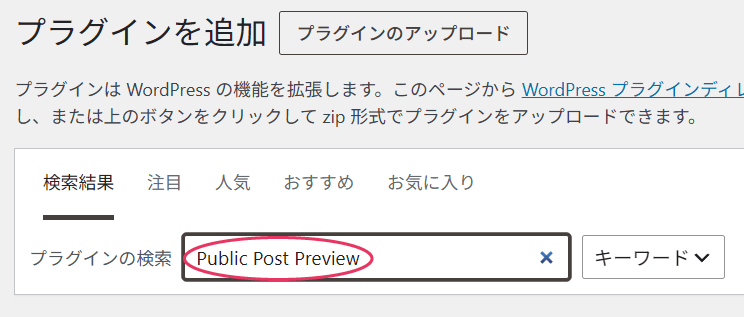
2.キーワード検索窓に 「Public Post Preview」 と入力します。
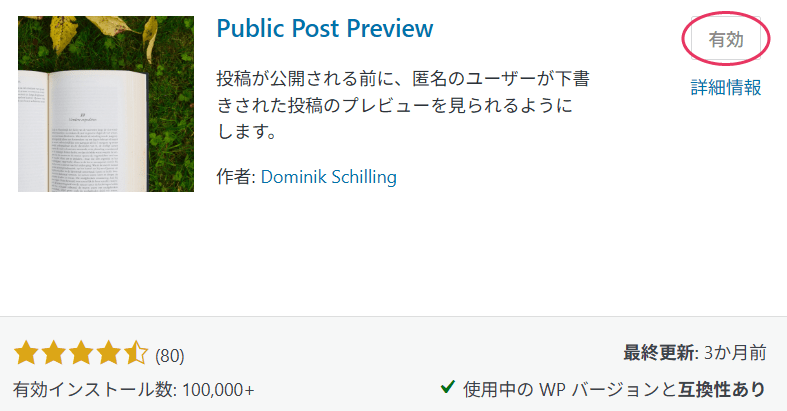
3.該当のプラグインが表示されたら 「今すぐインストール」 をクリックし、そのまま 「有効化」 します。
ステップ2:共有用URL(プレビューURL)の発行
プラグインを有効化すると、投稿や固定ページの編集画面(右側のサイドバー)に新しい項目が追加されます。
- 記事を下書き保存、または予約投稿の状態にします。
- 編集画面の右メニューにある「外部確認を許可する」(または「Enable public preview」)にチェックを入れます。
- チェックを入れると、専用の「プレビューURL」が自動生成されます。
- 「URLをコピー」 をクリックし、そのURLを確認してもらいたい相手にメールやチャットで共有するだけです。
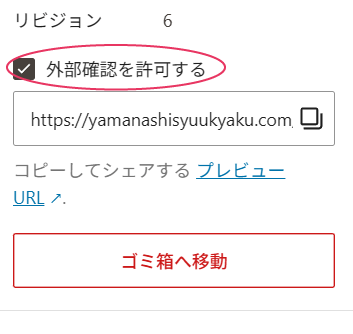
相手がそのURLをクリックすると、WordPressにログインしていなくても、実際の公開画面と全く同じ状態で下書きを閲覧することができます。
【他社記事は古い!】有効期限を延ばす最新の設定方法(別プラグインは不要)
ここからが、この記事で最も重要なお話です。
インターネットで「Public Post Preview 有効期限 変更」と検索すると、多くのブログで以下のような方法が紹介されています。
- ❌ 「Public Post Preview Configurator」という別のプラグインをもう1つ入れましょう
- ❌
functions.phpという重要なシステムファイルにコードを追記しましょう
実は、これらの情報はもう古いです。
現在の「Public Post Preview」(Ver 3.0.0以降)は大幅に進化しており、別のプラグインを入れたり、危険なコードを書き換えたりする必要は一切ありません。
WordPressの標準の設定画面から、誰でも安全に有効期限を変更できるようになりました。
最新版での有効期限の変更手順
デフォルトの状態では、発行されたプレビューURLの有効期限は「48時間(2日間)」に設定されています。
しかし、ビジネスの現場では「相手が忙しくて2日以内に確認できなかった」というケースが多々ありますよね。
期限を延ばしたい場合は、以下の手順で設定してください。
- WordPress管理画面の 「設定」 > 「表示設定」 をクリックします。
- 画面下部にある 「Public Post Preview」 の項目を探します。
- 「有効期限」 のボックスに、設定したい時間を「時間単位」で数字入力します。
- 3日間にしたい場合:
72と入力 - 1週間にしたい場合:
168と入力
- 3日間にしたい場合:
- 画面最下部の 「変更を保存」 をクリックします。
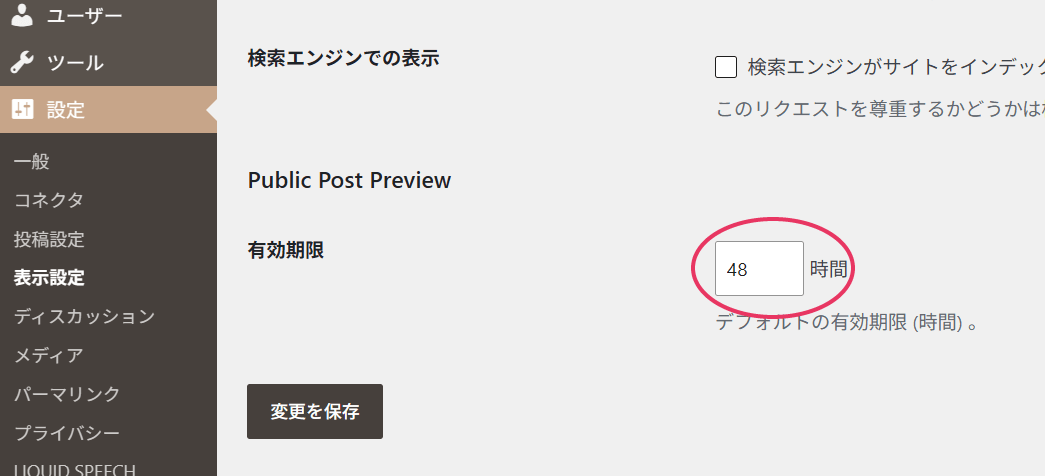
これで設定は完了です!
無駄なプラグインを増やさないことは、WordPressの表示速度を高速に保ち、セキュリティの脆弱性を減らすためにも非常に重要なマーケティング戦略です。
ぜひこの最新の手順で行ってください。
実務で成果を出すための注意点と運用のコツ
非常に便利なプラグインですが、実務(クライアントワークや社内運用)で安全かつ効果的に使うためには、いくつか知っておくべきプロのコツがあります。
確認が終わったら「チェックを外す」のがセキュリティの基本
プレビューURLは、URLを知っている人なら誰でも見ることができます。
検索エンジンにはインデックスされない(Googleの検索結果には載らない)仕組みになっていますが、社外秘の情報やリリース前の新商品情報などの場合、確認作業が終わったら編集画面の「外部確認を許可する」のチェックを外してURLを無効化しておきましょう。
これが安全なWeb運用の鉄則です。
既に公開されている記事のリライトには使えない
「Public Post Preview」は、あくまで「下書き」「予約投稿」など、まだ世の中に公開されていない記事のためのプラグインです。
すでに公開されている記事を修正(リライト)し、その「修正中の下書き」を誰かに見せたい場合には、このプラグイン単体では対応できません。
その場合は、「Yoast Duplicate Post」などの記事複製プラグインを使い、一度「書き直しのための下書き複製記事」を作ってから、Public Post PreviewでURLを発行するという組み合わせ技が有効です。
まとめ:スマートなWeb運用が、集客と信頼を生み出す
WordPressプラグイン「Public Post Preview」の最新の使い方をご紹介しました。
Webサイトをビジネスの武器として活用するためには、記事の質だけでなく、それを支える「制作・運用のスピード感」や「関わるメンバーのストレスのなさ」が非常に重要です。
- 確認の手間を減らし、コンテンツ公開のスピードを上げる
- 無駄なプラグインを排除し、安全で軽いサイトを維持する
こうした小さな効率化の積み重ねが、最終的なWeb集客の成果(SEO効果やCVRの向上)へと繋がっていきます。ぜひ最新の機能をフル活用して、スマートなサイト運用体制を整えてみてください。
運営サイトのWordPress設定や、「もっとWebからの問い合わせを増やしたい」「自社に最適なWebマーケティングの体制を作りたい」とお悩みの方は、ぜひ山梨集客ドットコムまでお気軽にご相談ください。貴社のビジネスに直結する最適なWeb戦略をご提案いたします。
111