

Facebookでは、個人アカウントのほかにビジネス・商用利用に特化した専用ページ=「Facebookページ」を作ることができます。
通常の「個人アカウント」とは異なり、ビジネス利用に便利な機能が豊富に搭載されています。
| 特徴 | Facebookページ | 個人アカウント |
| 目的 | 企業・ブランドの情報発信、ファンとの交流、集客 | 個人間の近況報告、友人とのコミュニケーション |
| 登録名 | 会社名、ブランド名、サービス名など | 個人の実名(原則) |
| 閲覧制限 | 誰でも閲覧可能(Google検索にも表示される) | Facebookにログインしている人のみ閲覧可能 |
| つながり方 | 「いいね!」やフォロー(上限なし) | 「友達申請」→「承認」(上限5,000人) |
| 分析機能 | インサイト機能(無料のアクセス解析)が利用可能 | なし |
| 広告出稿 | Facebook広告(ターゲットを絞った広告)が出稿可能 | 不可 |
| 運用者 | 複数人を「管理者」として設定し、チームで運用可能 | 1人 |
このFacebookページは、個人アカウントがあれば誰でも作成できます。
今回はFacebookページの作り方を図解付きで解説いたします。
Facebookページ 制作手順
手順.1 「ページ」をクリック
個人アカウントでFacebookにログインし、表示されるページ上部の「ページ」をクリックします。

手順.2 ページを作成
「+新しいページを作成」をクリックします。
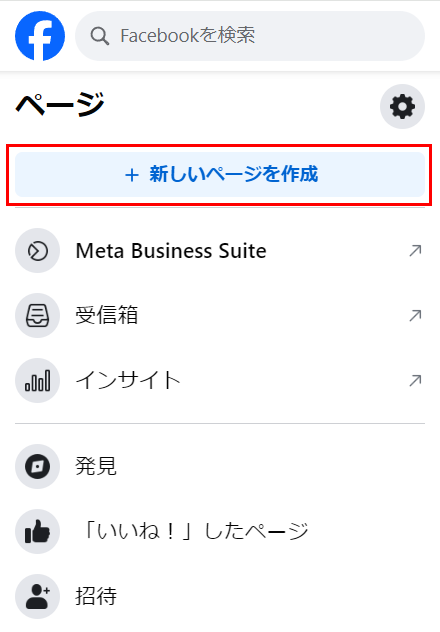
手順.3 ページを作成
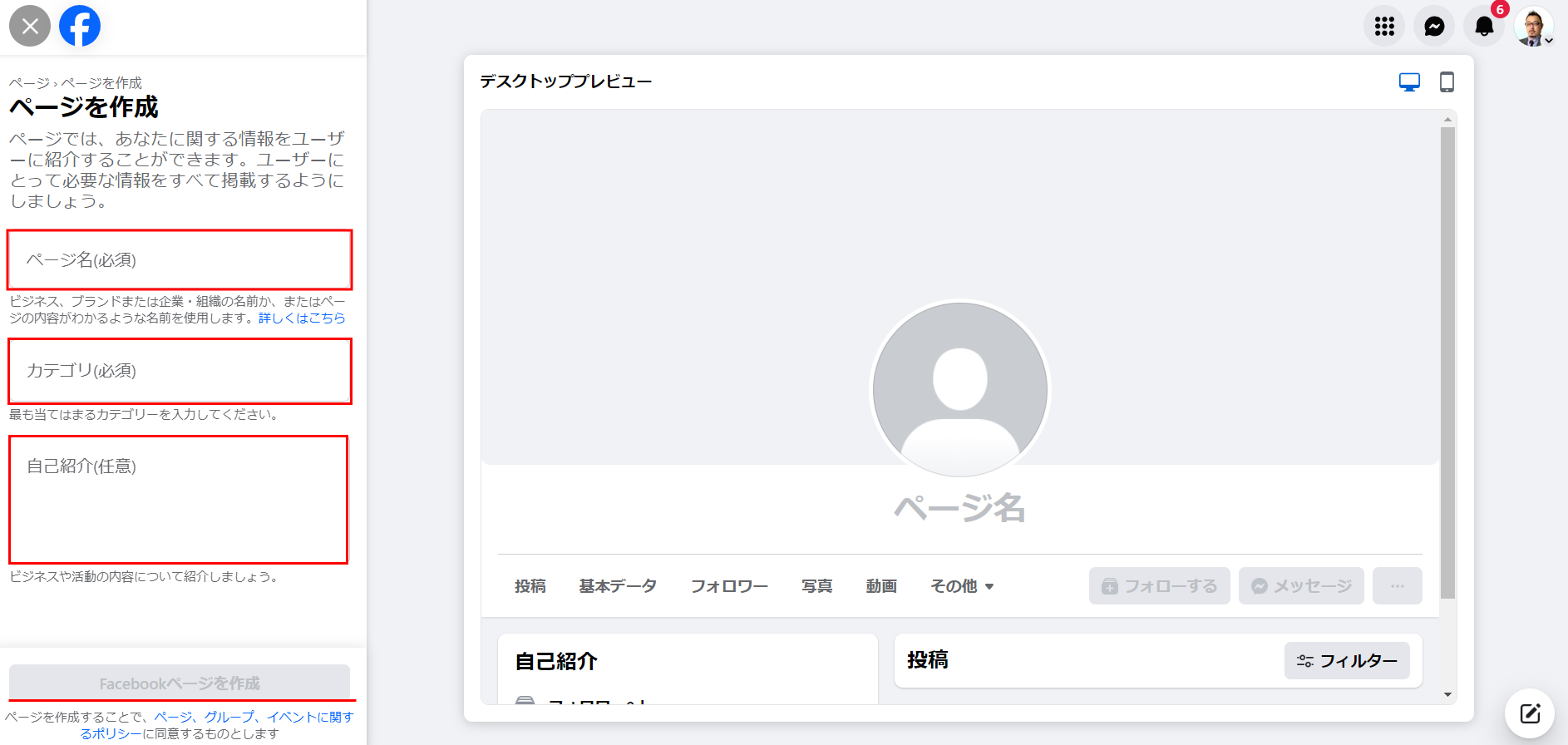
「ページ名(必須)」「カテゴリ(必須)」「詳細」を記入して「Facebookページを作成」をクリックします。
●「ページ名」は、75文字以内(半角も全角も一文字カウント)という規定となっています。どんな会社なのかも分かるようにするために、「地域名+業種+社名」などがおすすめです。
●「カテゴリ」は、様々なカテゴリーがあります。自分の業種に当てはまる単語を何個か入力すると自動で表示されるのでその中から選びます。ただし、あまり細かいカテゴリはありません。
手順.4 ページの設定
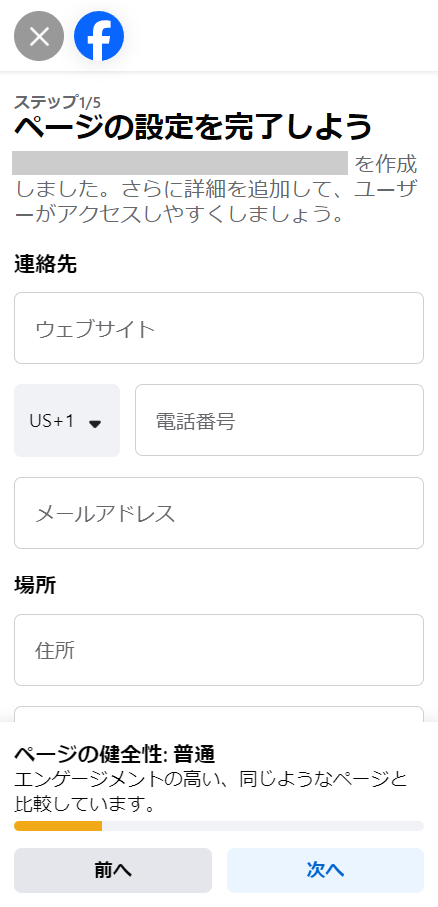
ステップ 1/5
ウェブサイトや電話番号、メールアドレス等の情報を入力します。
ステップ 2/5
プロフィール写真、カバー写真を設定します。
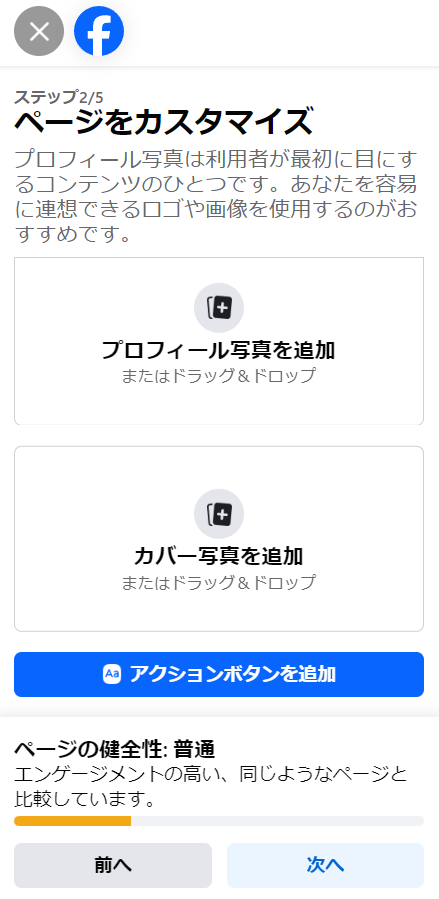
- プロフィール写真・・・会社のロゴなど。
- カバー写真・・・ビジネスのイメージがつかめる写真など。
- アクションボタンを追加・・・「予約する」「電話する」など、アクションしてもらいたいものを選択します。
カバー写真のサイズ
Facebookページのカバー写真は、パソコンで見られる場合とスマホ・モバイルで見られる場合では縮尺サイズが違うため、パソコンではきれいに収まっていても、スマホで見たら端が切れていた・・・ということがよくあります。
そこで、パソコンで見てもスマホで見ても見切れないカバー写真のサイズは、以下のものになります。
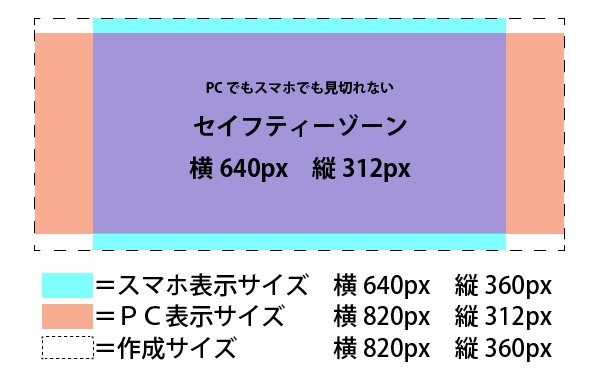
スマホ表示サイズとPC表示サイズの縦横の最大幅(横820px 縦360px)で作成し、どちらのサイズでも重なるセイフティゾーン(横640px 縦312px)に重要な部分を納めます。
そうすれば、PCで見てもスマホで見ても、大事な部分が見切れることはありません。
無料ツール「Canva」でページカバーを作る
これでカバー写真のサイズは分かったけど、px(ピクセル)で指定して作るツールが無いという方もいらっしゃるのではないでしょうか?
そこでおすすめしたいツールが無料で使えるツール「Canva(キャンバ)」です。(ログインURLは https://www.canva.com/signup )
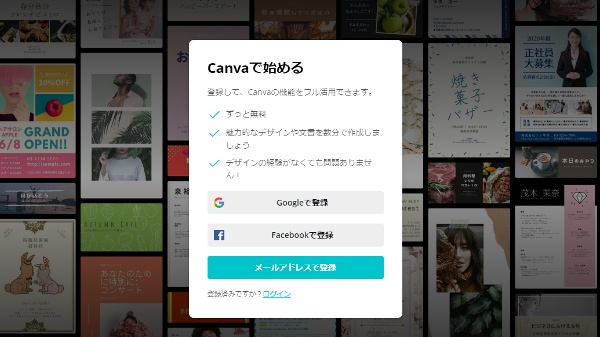
Googleアカウントやメールアドレス等で登録するだけで、きれいな写真素材、様々なタイポグラフィー(文字)も揃っています。
有料にアップグレードすればさらにいろいろな機能が使えますが、無料でも十分対応できます。
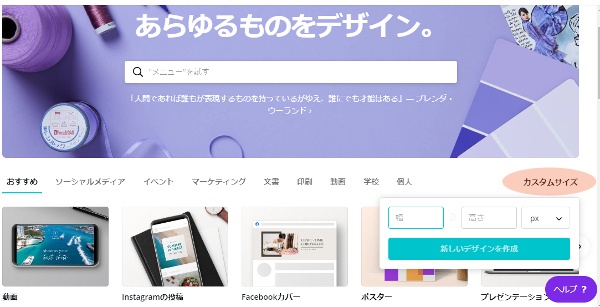
ログインすると、大きなヘッダー画像の右下に「カスタムサイズ」という部分があります。
ここでサイズを指定して作成します。
横820px 縦360px の最大サイズで作成し、セイフティ部分はだいたいこれぐらいかな・・・勘を頼りに合わせてもいいですし、セイフティ部分を先に作ってjpgなどでダウンロードし、次に最大サイズを作って重ね合わせることもできます。
Canvaの使い方については、検索すればすぐにヒットしますので、そちらをご参照ください。
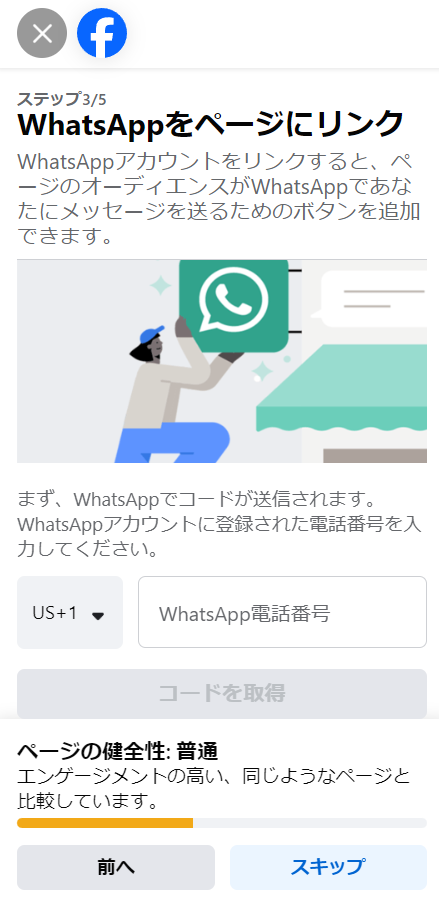
ステップ 3/5
WhatsApp(ワッツアップ)は、全世界で20億人以上が利用しているMeta社のチャットツールですが、日本国内では圧倒的に「LINE」が利用されている状況です。必要だと思えば設定してみるとよいでしょう。(WhatsAppの設定方法については、ご自身で検索して設定してください)
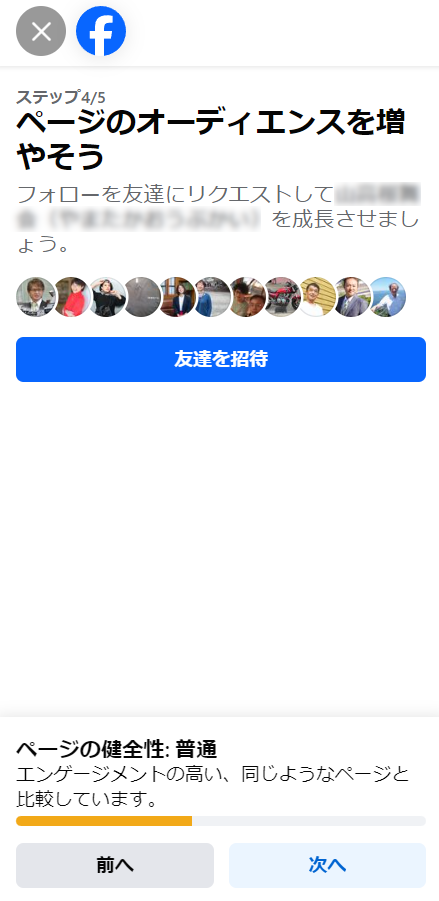
ステップ 4/5
個人アカウントで繋がっている方に、作成したページへのフォローをリクエストできます。リクエストはどのタイミングでも可能なので、この段階では「次へ」で進みます。
ステップ 5/5
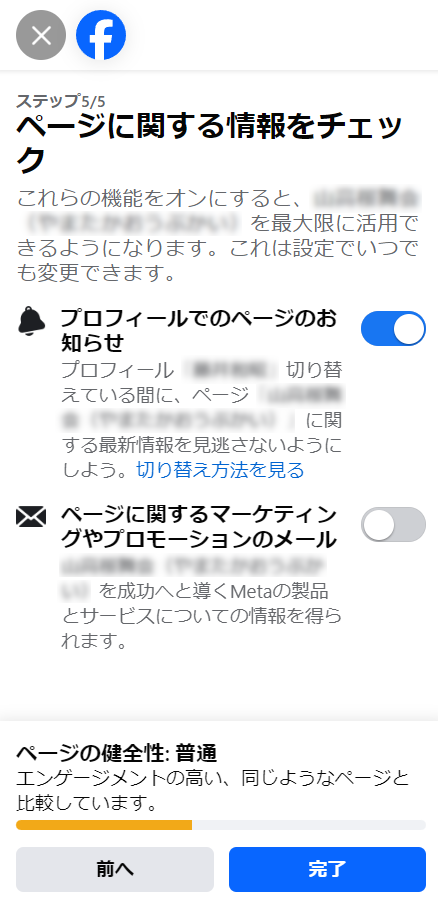
以上で一通りの設定は完了です。
まとめ
いかがでしたか?余りつまずく部分もなくできると思います。
Facebookページはいくつでも持つことができるので、例えば、自分が綺麗だなと思った写真ばかりを集めたページを作ることもできますし、自分の好きなアーティストの曲を集めた「ベストアルバム」的なページを作ることもできます。
アイデア次第で様々な「Facebookページ」を作ることができるので、ぜひ活用してみてください。