
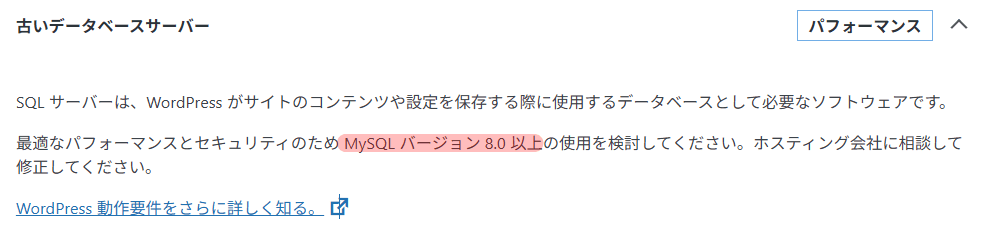
WordPressにログインして、サイトヘルスを見てみると以下のような改善事項が表示されていました。パフォーマンスやセキュリティにも関係するとのことで、今回はMySQLバージョンを8.0以上にする手順をお伝えします。
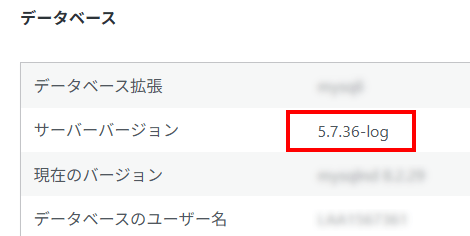
ちなみに、現在のサーバーバージョンがいくつになっているのかを調べるには、サイトヘルスの「情報」→「データベース」を見ればわかります。見てみるとバージョンは「5.7.36-log」でした。
これを8.0以上にアップデートしたいと思います。
【重要】必ずWordPressのファイルとデータベース全体の完全なバックアップを取得する
万が一の事態に備え、WordPressのファイルとデータベース全体の完全なバックアップを取ります。
今回はプラグイン「UpdraftPlus」を活用したバックアップを行います。「UpdraftPlus」を使ってローカルPC(自分のPC)にバックアップデータを取る方法は、以下当社ブログの「ローカルPCへのデータダウンロード方法」をご参照ください。
「MySQL 8.0を使用するための新しいデータベース」と、「その新しいデータベースに接続する仮のWordPress」を用意します。
ステップ 1:新しいMySQL 8.0データベースの作成
ロリポップレンタルサーバーにログインして、新規のデータベースを作成していきます。
ステップ1-1: コントロールパネルへのログイン
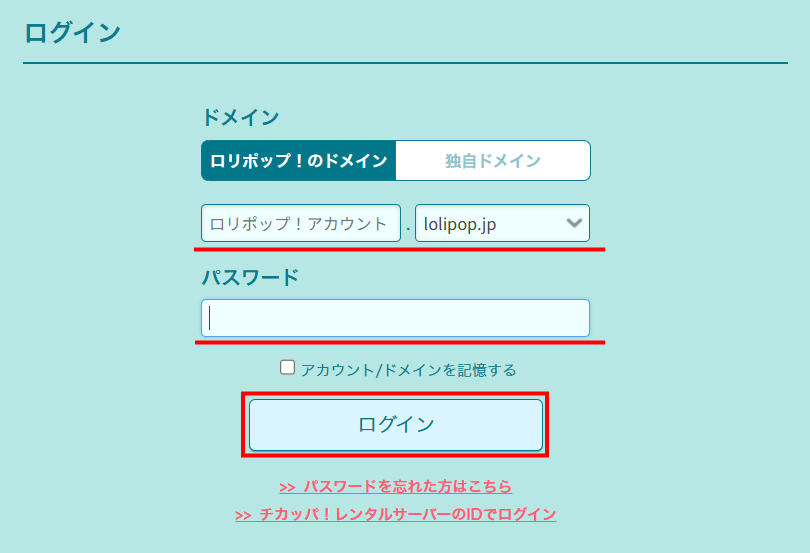
「ロリポップのドメイン or 独自ドメイン」 + 「パスワード」 を入力して、ログインします。
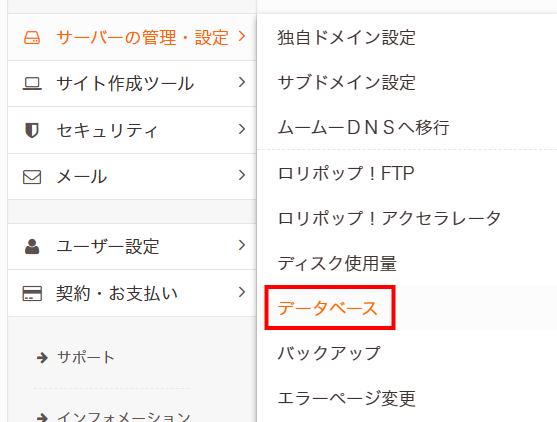
左メニューの「サーバーの管理・設定」から、「データベース」を見つけてクリックします。
ステップ1-2: データベースの新規作成
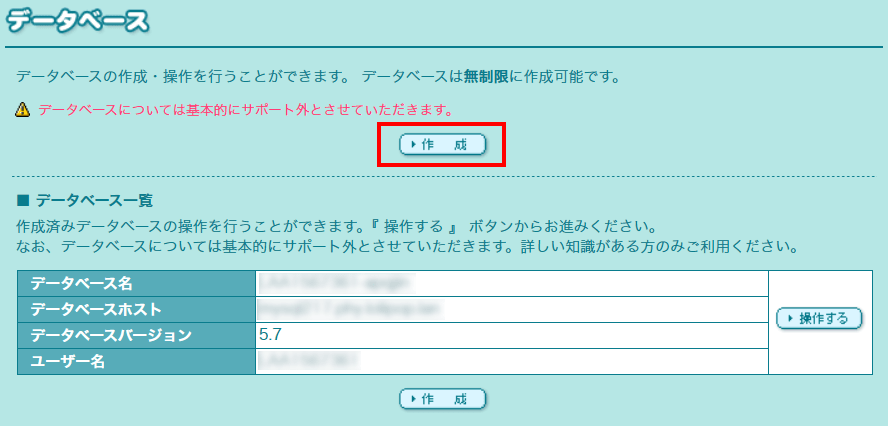
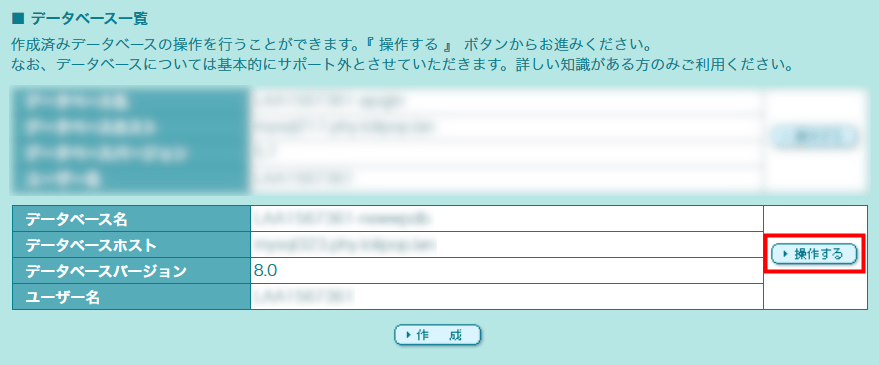
「データベース」の「作成」をクリックします(一覧に見えているのは、現在使用しているデータベースです。)
データベース情報を入力・設定します。
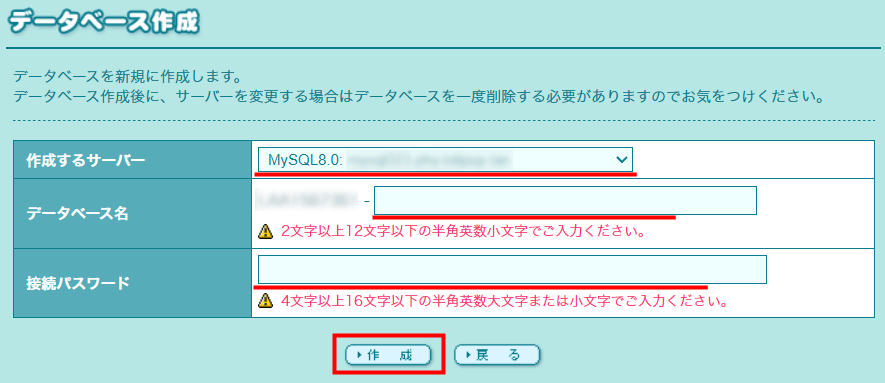
- 作成するサーバー: 「MySQL 8.0」を必ず選択します。
- データベース名: 任意の名前(例:
newwpdbなど)を設定します。 - 接続パスワード: セキュリティ性の高い任意のパスワードを設定します。(必ずメモしておいてください)
設定したら「作成」をクリックします。
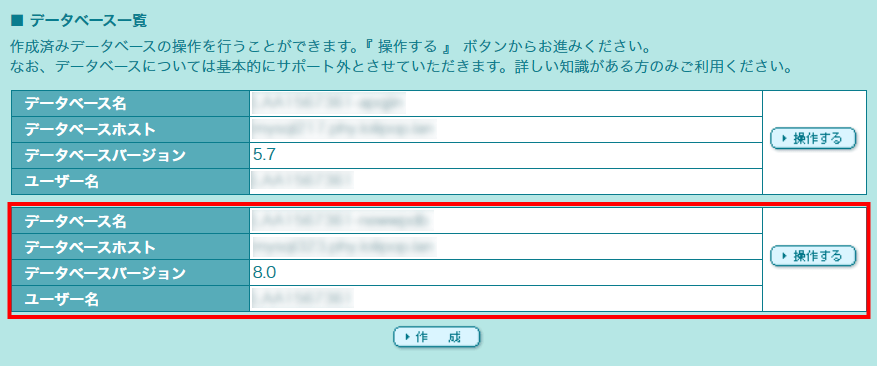
作成後、データベース一覧に戻ります。MySQL 8.0データベースの以下の情報を必ずメモしておいてください。後ほど必要になります。
- データベース名
- データベースホスト
- ユーザー名
設定が終わると、以下のようにバージョン8.0のデータベースが作成されます。
ステップ 2:仮のWordPressのインストール
次に、ステップ1で作成した新しいMySQL 8.0データベースに接続する、まっさらな(クリーンな)WordPressをインストールします。このWordPressは、UpdraftPlusでバックアップを復元するための「器」の役割を果たします。
💡 なぜ「仮のWordPress」が必要か?
UpdraftPlusは、バックアップデータを復元する際、復元先のWordPressにインストールされて動作する必要があります。そのため、新しいMySQL 8.0データベースと連携した動作可能なWordPress環境(器)が事前に必要になるのです。
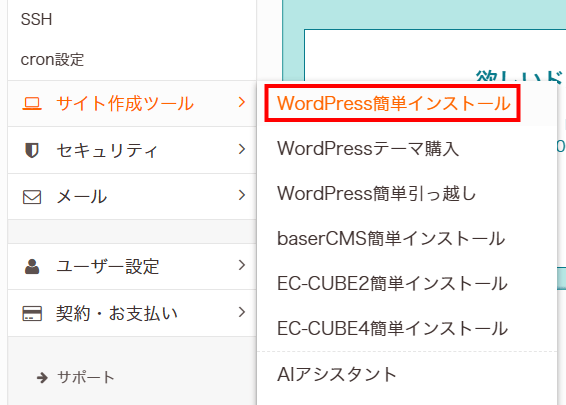
ステップ 2-1: ロリポップ!ユーザー専用ページの左側メニューから「サイト作成」内の「簡単インストール」をクリック
ステップ 2-2: 「プログラム選択」で「WordPress」を選択
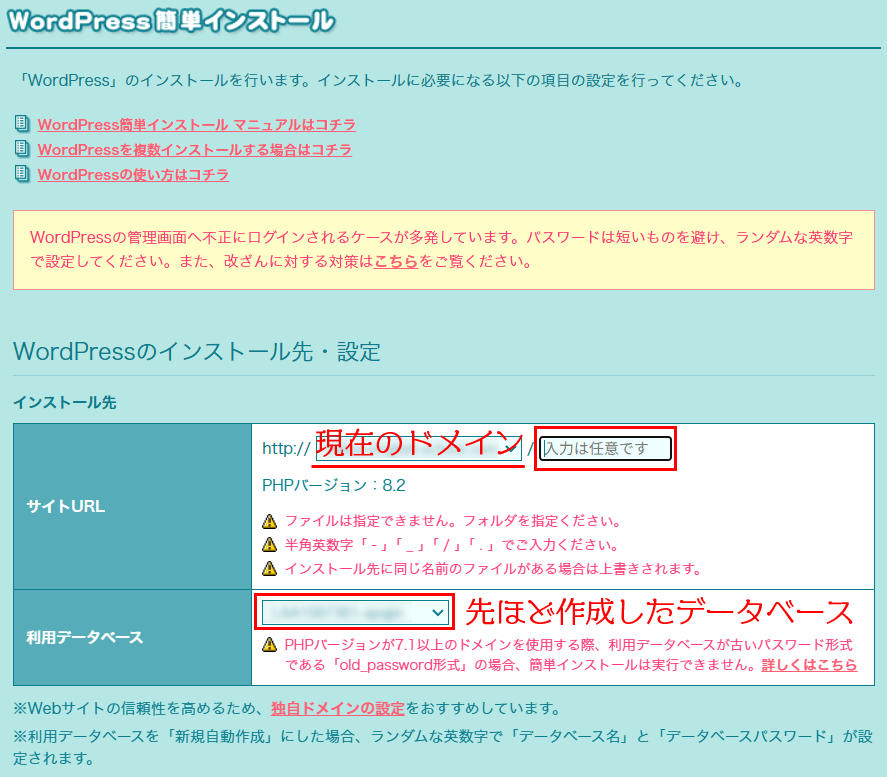
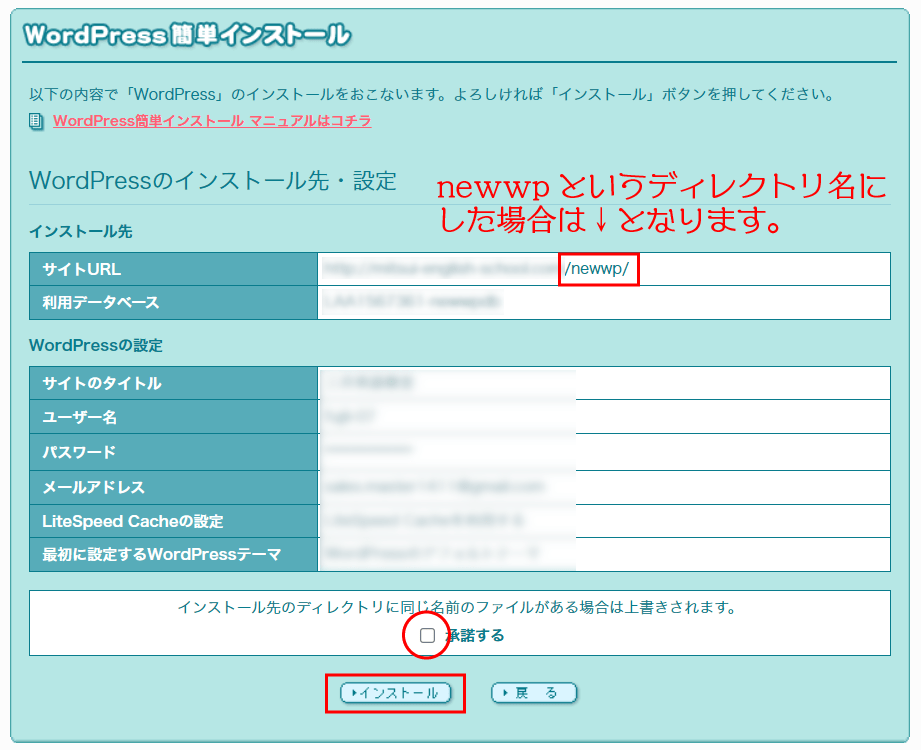
サイトURL: メインのサイトとは異なるディレクトリを指定します。
例: 独自ドメインが example.com の場合、URLを https://example.com/updraft-temp/ のように設定します。以下の画像の「入力は任意です」の部分には updraft-temp のように入力して仮のディレクトリを作成します。
データベース: 先ほど作成したMySQL 8.0のデータベース名を選択します。
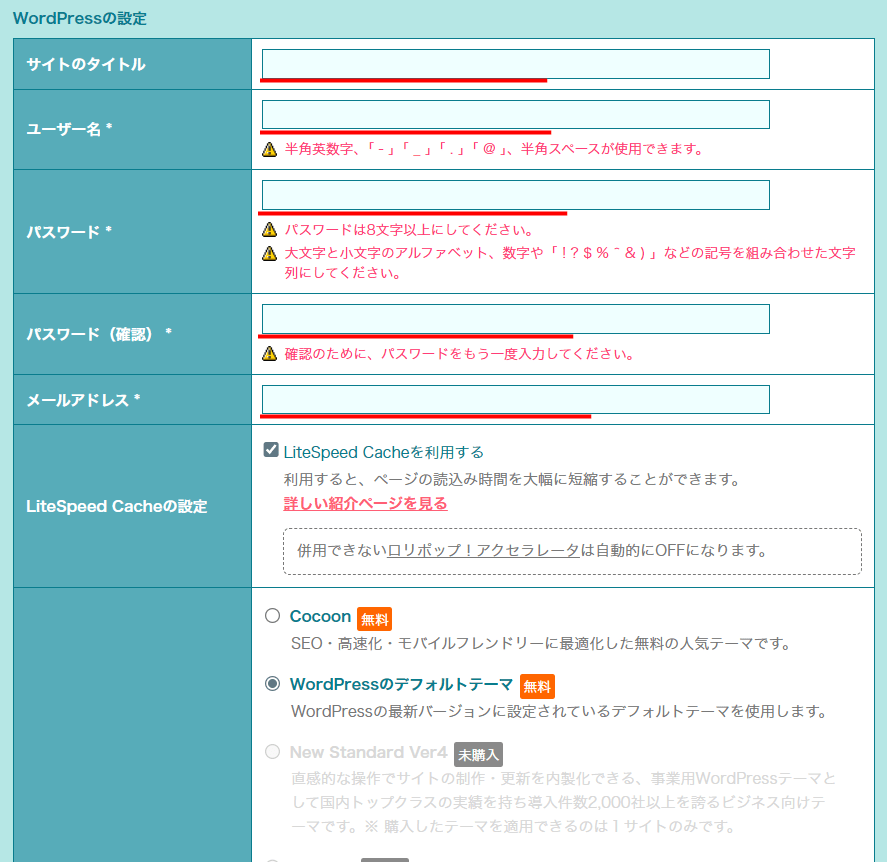
WordPressの設定:サイトタイトル、ユーザー名、パスワードは仮のもので構いません。(復元時に既存のものに上書きされるため)。
設定内容を確認し、「承諾する」にチェックして「インストール」を実行します。
ステップ 3:新しい環境でのUpdraftPlus復元
ステップ3-1. 仮のWordPressにログインし、UpdraftPlusをインストール
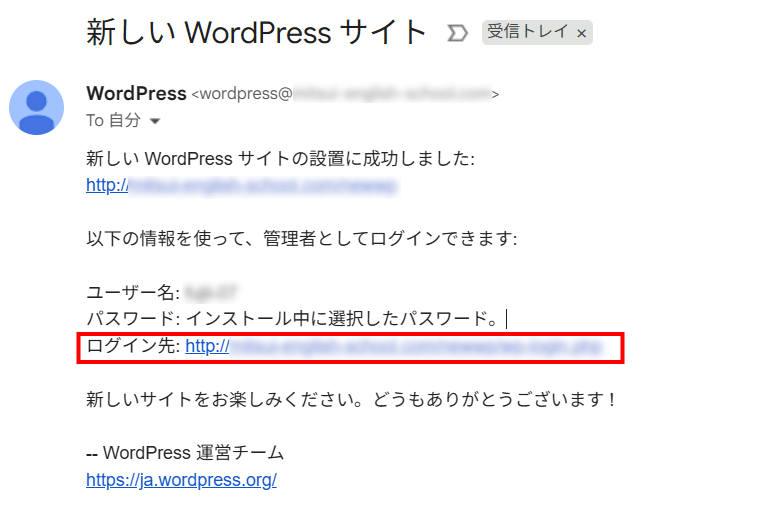
WordPressの設定時に入力したメールアドレス宛に仮WordPressの管理画面にアクセスするためのURLが送られてきます。そのURL(例:https://example.com/updraft-temp/wp-login.php)にアクセスし、ログインします。
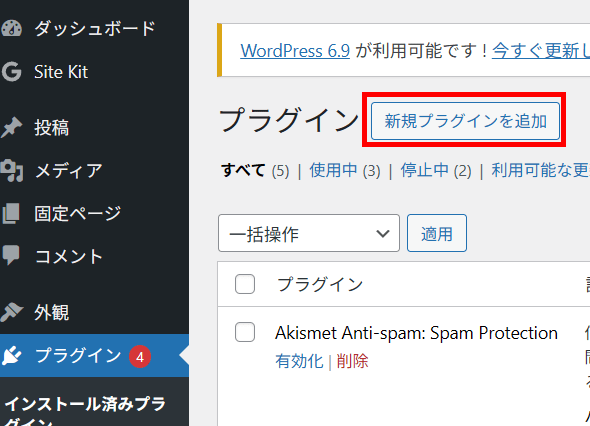
左側のメニューから「プラグイン」→「新規プラグイン追加」へ進みます。
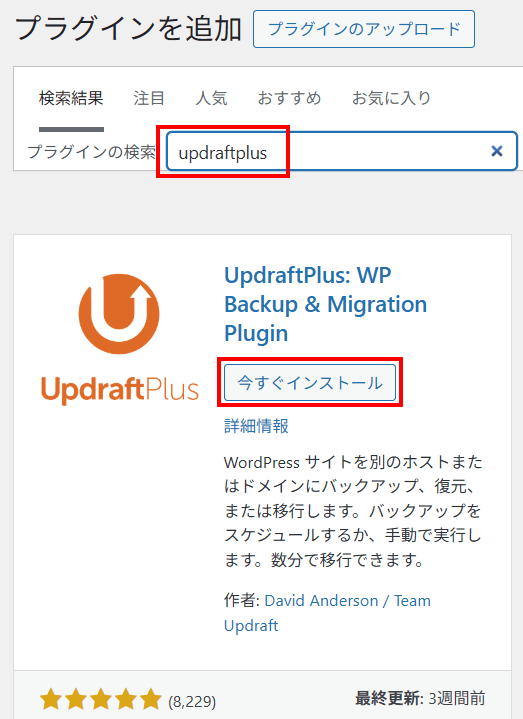
検索窓で「UpdraftPlus」を検索し、プラグインをインストールし、有効化します。
ステップ3-2. UpdraftPlusで自分のPCにダウンロードしたバックアップファイルをアップロード
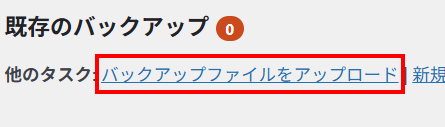
「UpdraftPlus」 → 「バックアップ/復元」へと進み、「バックアップファイルをアップロード」をクリックします。
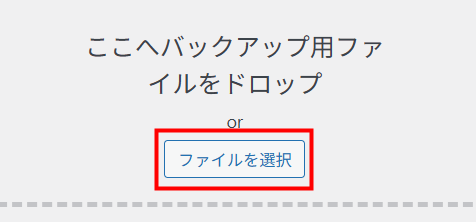
「ここへバックアップ用ファイルをドロップ」と表示されるので、ドロップするか、ファイルを選択してバックアップファイルを読み込ませます。
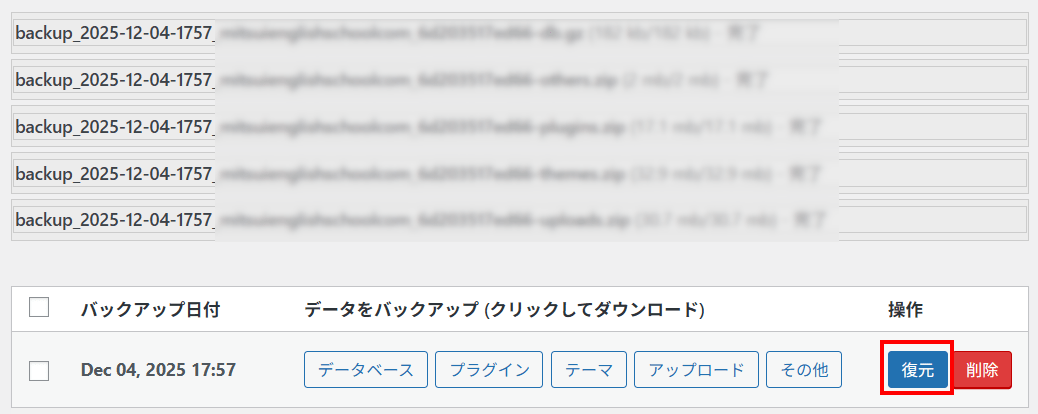
読み込みが完了したら、バックアップ日付を確認して「復元」をクリックします。
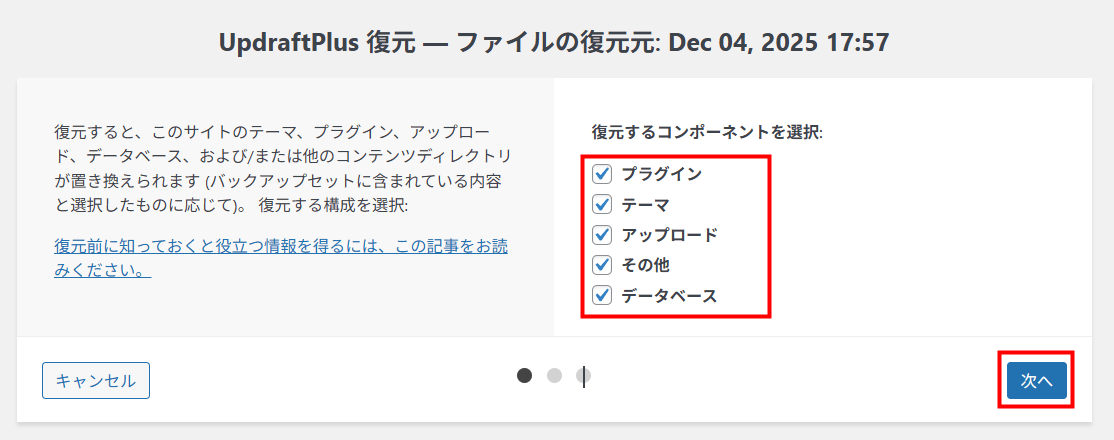
復元するコンポーネントの選択画面で、「データベース」「プラグイン」「テーマ」「アップロード」「その他」の全てにチェックが入っていることを必ず確認し「次へ」をクリックします。
これにより、古いサイトの全てのデータが新しいMySQL 8.0データベースにインポートされ、ファイルも置き換えられます。
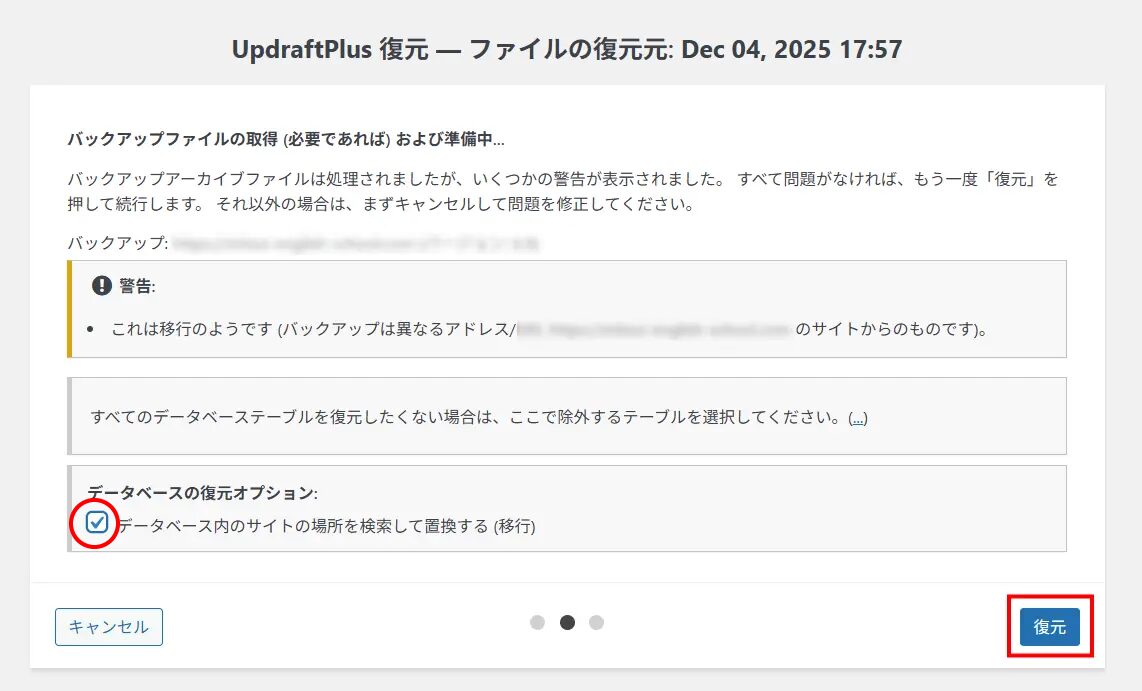
「データベースの復元オプション」にチェックの上、「復元」ボタンをクリックし、処理が完了するのを待ちます。
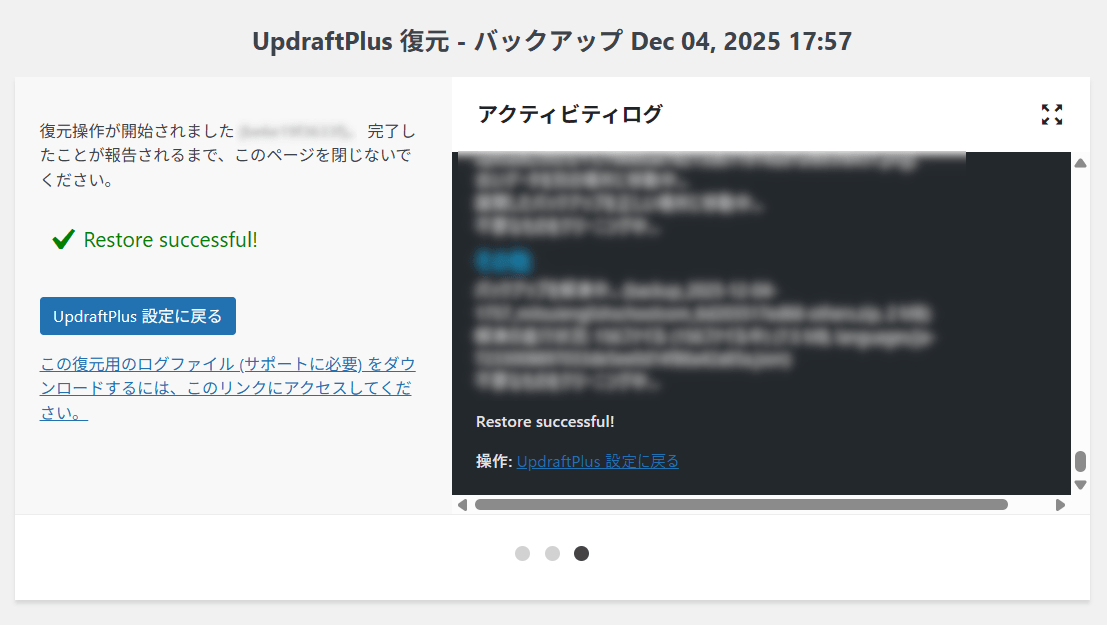
「Restore successful!」と表示されたら処理完了です。
ステップ 4:復元後のログインについて
復元が完了すると、サイトの設定(ユーザー名、パスワード、サイトURL、プラグイン、テーマなど)は古いサイトのものに完全に置き換わります。
サイトURL:サイトURLはまだ仮のURL(例:/updraft-temp/)のままですが、中身は古いサイトと同じになっています。
ログイン情報: 古いサイトの管理者ユーザー名とパスワードを使って、再度ログインし直してください。
ステップ 5:動作確認と最終処理
最後に、移行が成功し、MySQL 8.0で問題なくサイトが動作していることを確認します。
ステップ 5-1. 動作確認
- 仮のサイト(例:
https://example.com/updraft-temp/)をブラウザで開き、デザインや記事、画像などがすべて正常に表示されているか確認します。 - 管理画面にログインし、「ツール」→「サイトヘルス」へ移動します。
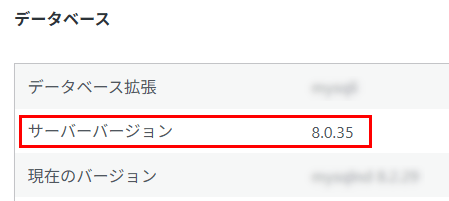
- サイトヘルス情報の中の「データベース」セクションを確認し、使用されているMySQLのバージョンが「8.0.x」になっていることを確認します。
- お問い合わせフォームなど、重要な機能が正しく動作するかテストします。
ステップ 5-2. ドメインの切り替え(本番公開)
動作確認が完了し、問題がなければ、ロリポップ!の設定でドメインを新しい環境に向ける作業を行います。
1.ロリポップ!ユーザー専用ページにログインします。
2.左側のメニューから「サーバーの管理・設定」内の「独自ドメイン設定」へ進みます。
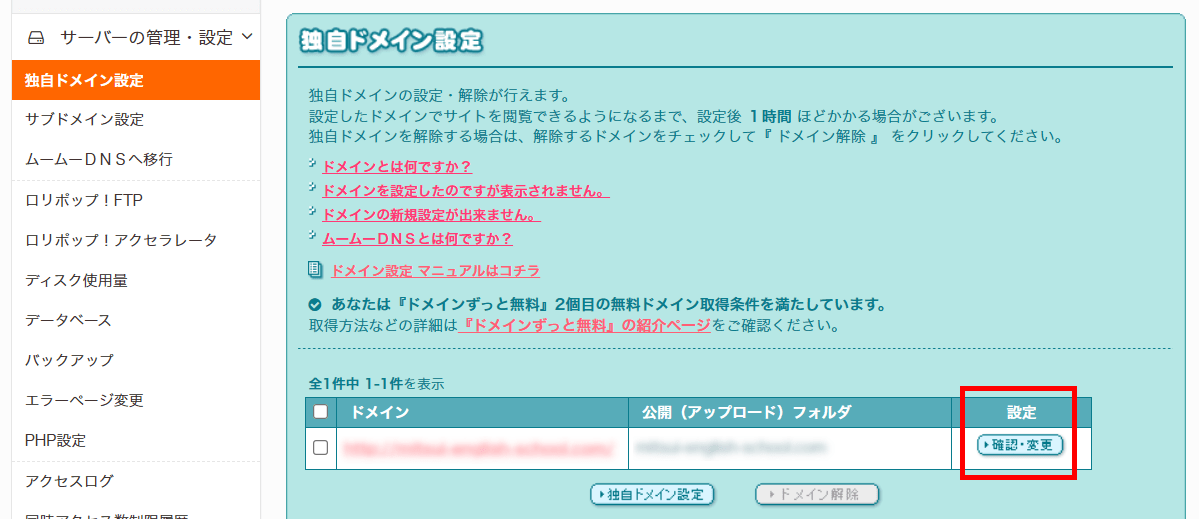
3.ドメインの公開フォルダの設定を、仮のWordPressをインストールした新しいディレクトリ(例:example.com/updraft-temp)に書き換えます。
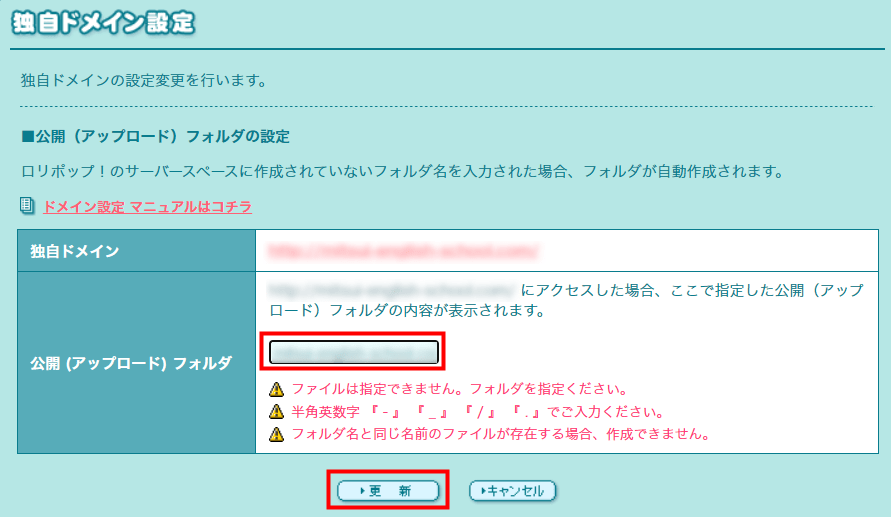
この変更により、メインのURL(例:https://example.com/)にアクセスした際に、MySQL 8.0で動作している新しいサイトが表示されるようになります。
ステップ 5-3. 古いサイトの削除(任意)
新しいサイトの動作が完全に安定し、数日様子を見ても問題ないことを確認してから、古いMySQLデータベースと、古いサイトのファイル(復元前のファイル)を削除してください。
これで、MySQL 8.0へのバージョンアップとサイトの移行が完了です。お疲れ様でした!
公開アップロードフォルダの変更直後のWordPressへのログインは、メールアドレス宛に送られてきたURLから行いますが、切り替えが完全に完了すれば今まで使っていたWordPressへのログインURLでログインできるようになります。
旧ログイン情報でWordPressの管理画面にログインができない場合
公開フォルダを新しいディレクトリに切り替える(ドメインの接続先を変更する)ことで、WordPressへのログインURLは旧URL(本来のドメインURL)でできるようになります。
しかし、何かの問題で仮URLにリダイレクトされて「404error お探しのページが見つかりません」と表示されることがあります。
これは、WordPressのデータベース内に記録されているサイトアドレスの情報が、まだ古いままになっていることが原因です。
この問題は、WordPressの一般設定から修正するのが通常ですが、現在管理画面にアクセスできないため、データベースまたは wp-config.php ファイルを直接編集する必要があります。
以下、ちょっと煩雑ですが確実性の高い「データベース (phpMyAdmin) を直接修正する」方法をお伝えしますのでお試しください。
手順1.phpMYAdminにログイン
「データベース」→データベース一覧を参照し、今回作成した8.0のデータベースの「操作する」をクリックします。
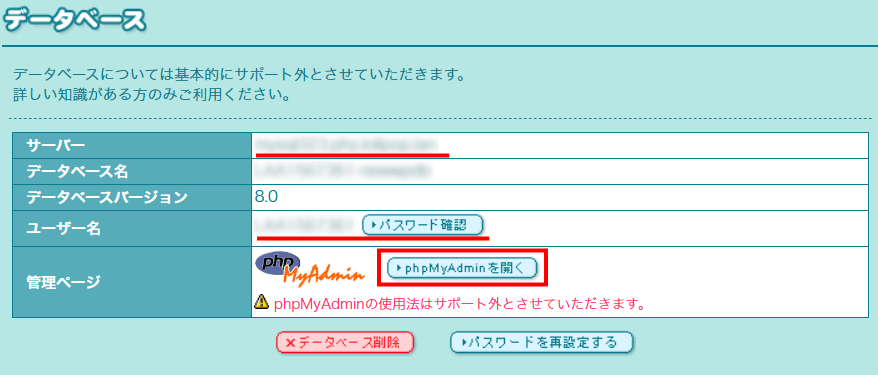
「phpMyAdmin」をクリックします。次のログイン画面で必要になる「サーバー」「ユーザー名」「パスワード(ボタンを押すと確認できます)」をメモしておいてください。
「ユーザ名」「パスワード」「サーバの選択」を行い、ログインします。

手順2.データベース内の ○○_options テーブルを編集
「○○_option」というファイルをクリックします。
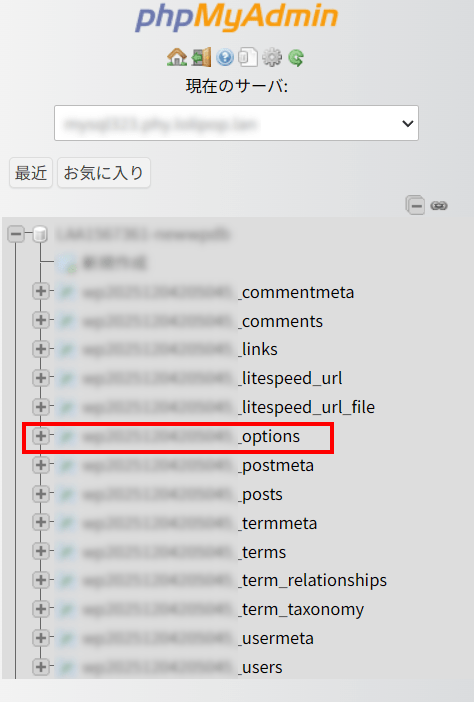
_name が siteurl と home の2つの行を見つけて、それぞれの行を編集し、option_value の値を https://あなたのドメイン(仮のディレクトリなし)に修正して保存します。

phpMyAdminの編集は以上で終了です。
手順3. https://あなたのドメイン/wp-admin/ からログインを試みます。
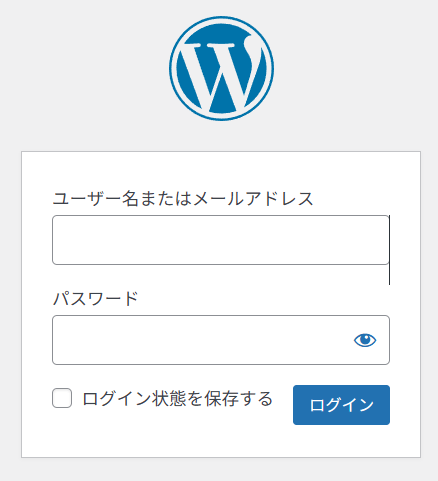
問題なくログインできれば完了です。
まとめ
WordPressのMySQL 8.0へのバージョンアップは、サイトのパフォーマンス向上とセキュリティ強化に不可欠なステップです。複雑に感じるかもしれませんが、この記事で解説した「新しいデータベース作成→仮のWordPressでの復元→ドメイン切り替え」という手順を踏めば、リスクを最小限に抑えて安全に移行できます。
移行前には必ずUpdraftPlusなどで完全なバックアップを取得し、落ち着いて作業を進めましょう。もし移行後に問題が起きても、この記事の対処法を参考に乗り越えられます。一歩踏み出し、より速く、より安全なWordPress環境を手に入れましょう!応援しています!