
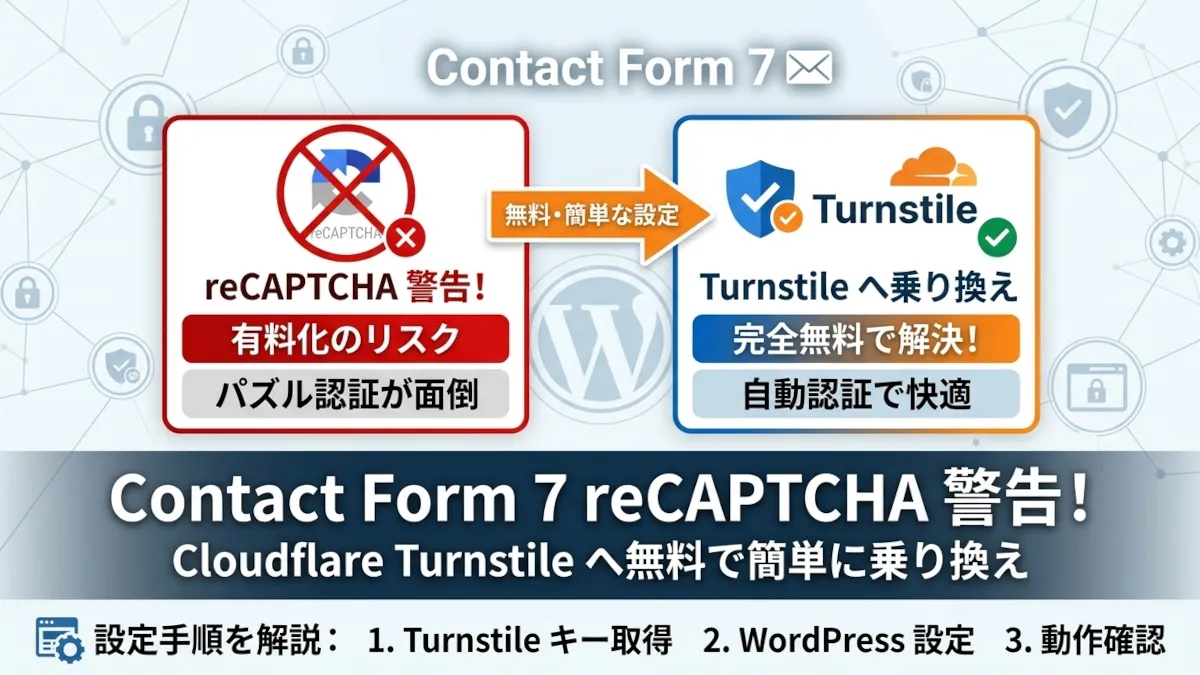
WordPressのお問い合わせプラグイン「Contact Form 7」の編集画面を開いて、このような警告メッセージを目にした人も多いのではないでしょうか?

reCAPTCHA をご利用の方へ: Google はすべての reCAPTCHA ユーザーを reCAPTCHA Enterprise に移行させる計画を進めています。これは無料枠を超過した API 呼び出しについて Google から課金されるということです。Contact Form 7 は Cloudflare Turnstile をサポートしており、reCAPTCHA を選択しなければならない理由がある場合を除いて Turnstile の利用を推奨しています。
「これってどういうこと?」
「何か対策しないと料金を請求されるの?」
と不安になりますよね。
そこで今回の記事では、このメッセージの背景と、公式が推奨する完全無料のスパム対策「Cloudflare Turnstile(ターンスタイル)」への切り替え・設定手順を分かりやすく解説します。
警告メッセージの意味:何が起きているのか?
結論から言うと、「これまで無料で使えていたGoogle reCAPTCHAの仕様が変わり、今後は無料枠を超えると課金されるリスクがあるため、無料の代替サービス『Cloudflare Turnstile』への乗り換えがおすすめ」というお知らせです。
従来のreCAPTCHAに潜むリスク
Googleは、すべてのreCAPTCHAユーザーを「reCAPTCHA Enterprise(企業向けの有料プランをベースにした仕組み)」へ強制移行させる方針を進めています。
これにより、アクセス数やお問い合わせの送信数が多いサイトでは、ある日突然Googleから利用料金を請求されるリスクが発生します。
代わりに「Cloudflare Turnstile」を選ぶべき4つの理由
プラグイン公式が推奨する「Cloudflare Turnstile」には、次のような大きなメリットがあります。
- 完全に無料: 従量課金の心配がなく、コストゼロで運用できます。
- ユーザーにストレスを与えない: 「信号機の画像を選んでください」といった面倒なパズル認証がほとんどなく、スマートに人間判定を行います。
- プライバシー保護に強い: Googleのようにユーザーの閲覧データを追跡しないため、プライバシー面で非常に優れています。
- サイトが重くならない: 動作が軽量で、ページの読み込みスピードに悪影響を与えません。
Cloudflare Turnstileへの切り替え手順(3ステップ)
移行作業は約5〜10分で完了します。以下の手順に沿って進めていきましょう。
Step 1: Cloudflareでアカウント作成 & APIキーの発行
まずは、Turnstileの管理画面から専用のキーを発行します。
- Cloudflare公式サイトへアクセス
Cloudflare公式ページ (https://www.cloudflare.com/)にアクセスすると以下の画面が表示されます。「Start Building for free」のボタンをクリックします。

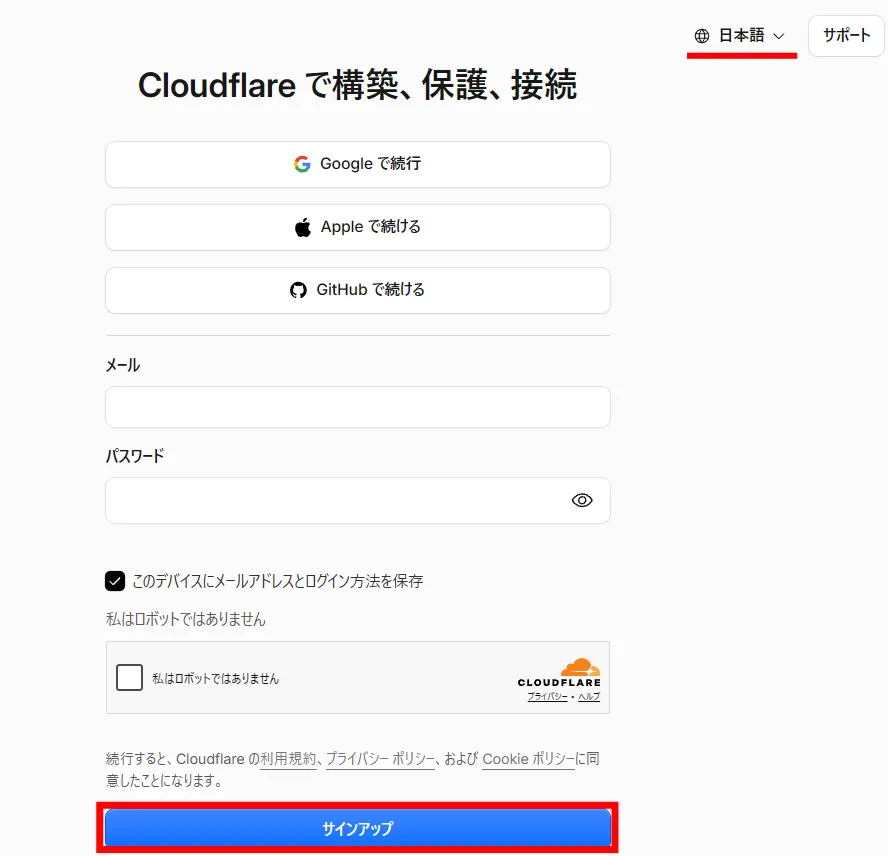
無料のアカウントを作成して「サインアップ」します。「Googleで続行」「Appleで続ける」「メールアドレスとパスワード」などの方法があります。ご自身の一番管理しやすい方法でアカウント作成してください。右上で言語選択ができるので、「日本語」にして進むことをおすすめします。
2.Turnstileメニューを開く
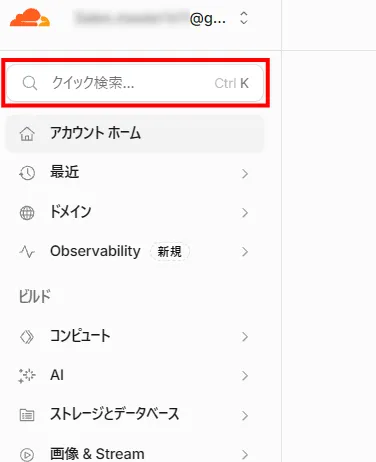
ダッシュボードの左側メニュー(または機能一覧)から 「Turnstile」 という項目が直接ある場合は、それをクリックします。もし見当たらない場合は、左メニューの 「保護と接続」 や 「セキュリティ」(または「アプリケーションセキュリティ」)といった項目を展開すると、その中に 「Turnstile」 があります。それでも見当たらない場合は、クイック検索に「turnstile」と入力すると表示されます。
3.Turnstileウィジェット
以下の画面が表示されたら、「ウィジェットを手動で追加」をクリックします。
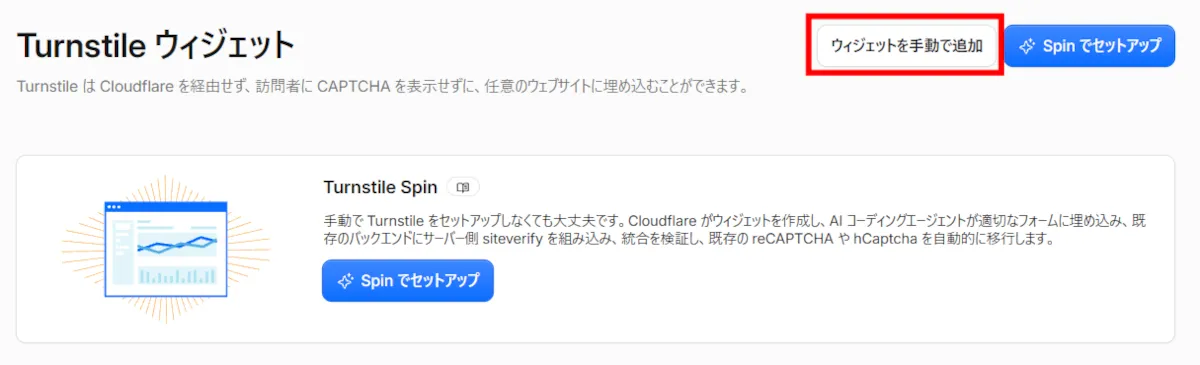
Spinでセットアップ: AIコーディングエージェント等を使ってプログラムコード側を自動書き換え・組み込みする開発者向けの高度な自動ツールです。
ウィジェットを手動で追加(←こちらを選択): WordPress(Contact Form 7)で利用する場合は、キー(サイトキーとシークレットキー)を生成してWordPress側に貼り付ける形式をとるため、手動追加から進めるのが最も簡単で確実です。
4.ウィジェットの設定
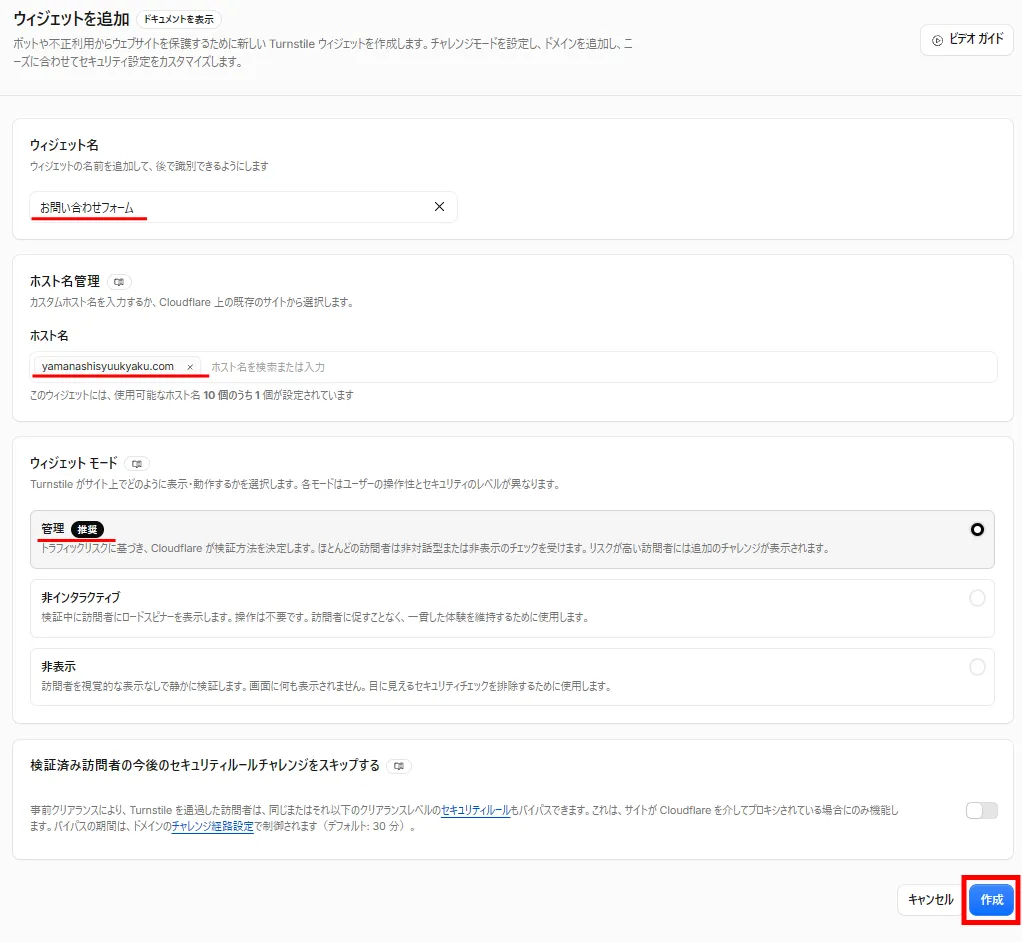
開いた設定画面で以下のように入力します。入力後「作成」をクリックします。
- ウィジェット名: 任意の名前(例:
ブログ問い合わせフォームなど) - ホスト名: お使いのWebサイトのドメイン(例:
example.com※https://は除外) - ウィジェットモード: Managed(管理) のままでOK
5.キーを保存する
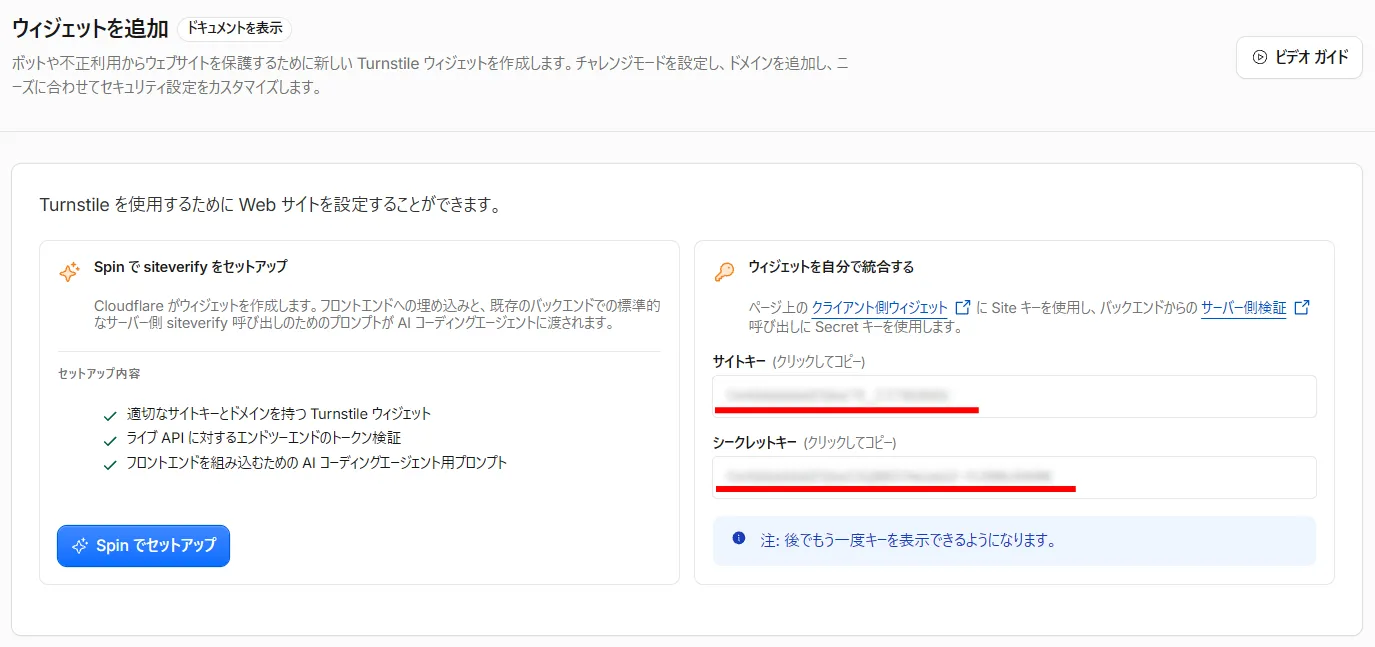
完了すると、以下の2つの文字列が発行されます。この画面を開いたままにするか、メモ帳などにコピーしておきます。
・サイトキー(Site Key)
・シークレットキー(Secret Key)
Step 2: WordPress(Contact Form 7)に反映させる
キーが手に入ったら、WordPress側へ組み込みます。
1.WordPressの管理画面にログイン。
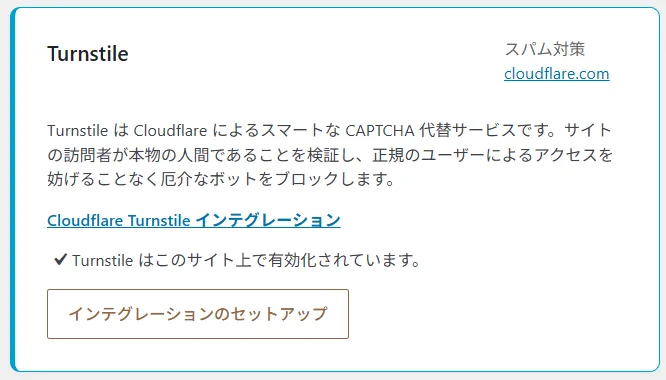
2.左メニューの[お問い合わせ]→[インテグレーション]を開きます。
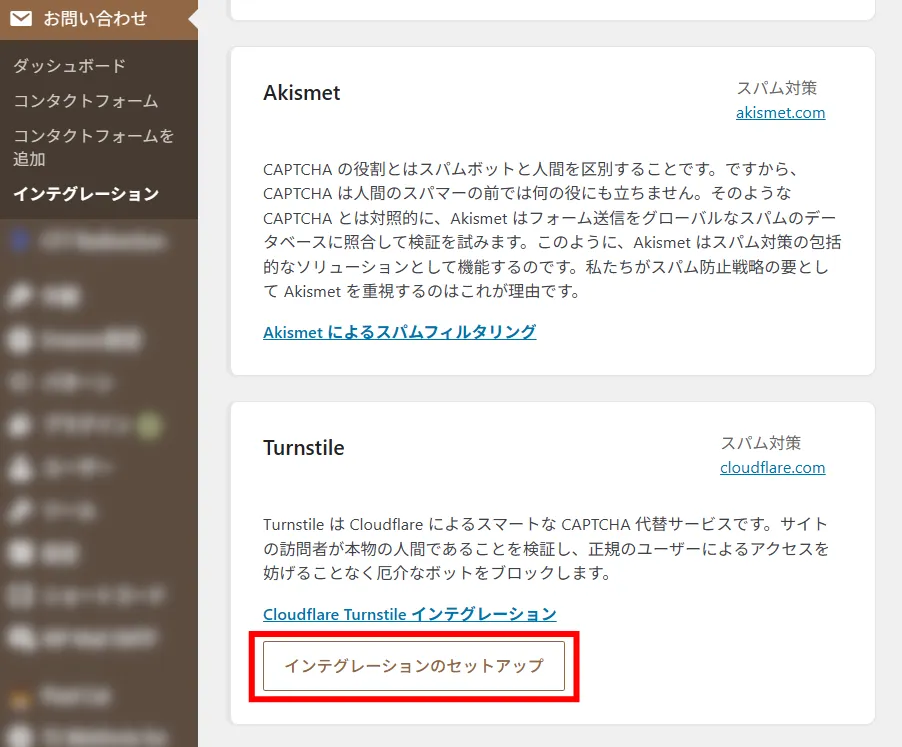
3.一覧の中から 「Cloudflare Turnstile」 を探し、「インテグレーションのセットアップ」 をクリックします。
4.先ほどCloudflareで取得した サイトキー と シークレットキー をそれぞれの入力欄に貼り付けます。
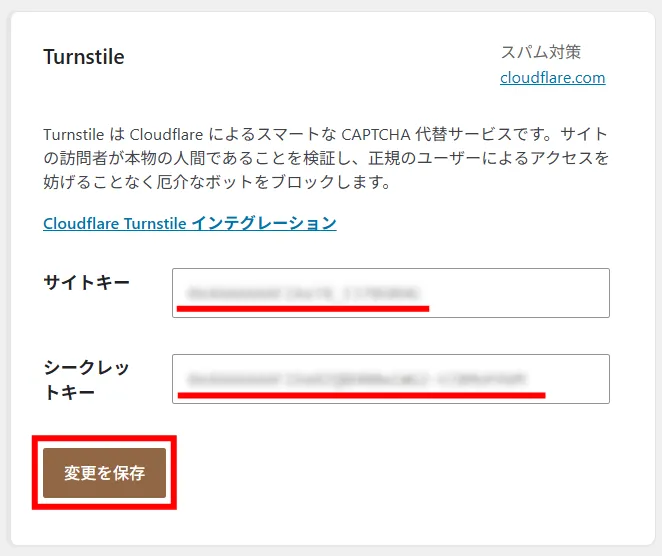
5.「変更を保存」 をクリックすれば完了です。
Step 3: 実際の動作を確認する
設定が終わったら、必ず正常に動作するかテストを行いましょう。
1.フォームページの表示確認
サイトのお問い合わせページを開き、送信ボタンの付近などにCloudflareの認証ウィジェット(「人間であることを確認しています」といったチェックボックスやバッジ)が正しく表示されているか確認します。
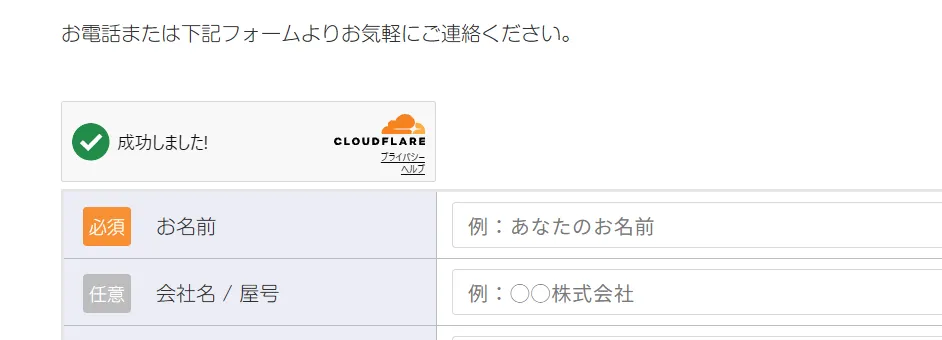
※上記のバッジを非表示にしたいという場合、「ウィジェットモードを非表示」にすることでバックグラウンドで起動し表面上のバッジは見えなくなります。ただし、以下の文章を自身のウェブサイトのプライバシーポリシーに記載してください。
スパム対策サービスの利用について
当サイトのお問い合わせフォーム等では、ボットによるスパム行為や不正アクセスからサイトを保護するため、Cloudflare, Inc.が提供する「Cloudflare Turnstile」を利用しています。Turnstileの使用にあたり、ユーザーのIPアドレス、ブラウザ情報、ネットワーク接続に関する情報などのシグナルがCloudflareに送信され、ボットかどうかの判定が行われます。この処理において収集されるデータや詳細については、Cloudflare社のプライバシーポリシーおよび以下の「Cloudflare Turnstileプライバシー付録」に準拠します。
- Cloudflare プライバシーポリシー:https://www.cloudflare.com/ja-jp/privacypolicy/
- Cloudflare Turnstile プライバシー付録:https://www.cloudflare.com/ja-jp/turnstile-privacy-policy/
2.テスト送信
実際に自分でお問い合わせ内容を入力して送信し、エラーが出ずにメールが問題なく届くか確認してください。
古いreCAPTCHA関連のプラグインおよび設定の削除、解除
「残しておくだけなら大丈夫では?」と思われがちですが、残しておくことには明確なデメリット(弊害)が存在します。
残しておくことによる弊害
- 二重認証による不具合・表示崩れ
Contact Form 7側にTurnstileを設定している状態で、さらに『Advanced Google reCAPTCHA』などのプラグインが有効化されていると、1つのフォームに2つのスパム対策プログラムが同時に実行されてしまいます。これにより、以下のようなトラブルが発生する原因になります。- 送信ボタンを押してもエラーになって送信できない
- 画面上にTurnstileとreCAPTCHAの両方のバッジや枠が表示され、デザインが崩れる
- スクリプト同士が衝突(コンフリクト)を起こし、動作が不安定になる
- ページの読み込み速度低下(表示速度の悪化)
reCAPTCHAの外部スクリプトは比較的読み込みが重いため、使わないのに有効化されたままになっていると、無駄なファイルが読み込まれてWebサイトの表示スピードが遅くなります。 - 無駄な課金リスク・メンテナンスの手間
Google側でreCAPTCHAの仕様変更が進んだ際、使っていないにもかかわらずエラー通知や警告が届き続けたり、余計な設定確認の手間が生じる原因になります。
具体的な削除・整理の手順
以下の手順で、古い設定を完全にクリアしてください。
1. Contact Form 7内のreCAPTCHA連携を解除する
- WordPress管理画面の [お問い合わせ] > [インテグレーション] を開きます。
- 「reCAPTCHA」 の項目にある 「インテグレーションのセットアップ」 をクリックします。
- 登録されている「サイトキー」と「シークレットキー」を消去し、「キーを削除」(または解除)を実行します。
2. 不要なプラグインを無効化・削除する
- WordPress管理画面の [プラグイン] > [インストール済みプラグイン] を開きます。
- 『Advanced Google reCAPTCHA』(その他、reCAPTCHA専用のプラグインがあれば同様に)を探します。
- 「無効化」 をクリックした後、「削除」 を行って完全に消去します。
整理完了後のチェック
削除完了後、一度シークレットウィンドウ(プライベートモード)等でお問い合わせページを開き、以下の2点を確認してください。
- フォーム送信時に Cloudflare Turnstile だけが正常に機能しているか
- テスト送信をして、問題なくメールが届くか
すっきりと不要なプラグイン・設定を削除することで、サイトのパフォーマンスと動作の安定性を確保できます!
まとめ:早めの移行が安心です
Contact Form 7の警告メッセージは、「今すぐサイトが壊れる」といった緊急の不具合ではありません。しかし、放置しておくと将来的な課金リスクや、予期せぬエラーの原因になる可能性があります。
Cloudflare Turnstileは、設定も非常にシンプルで、ユーザーにとってもストレスフリーな優れたスパム対策です。
「reCAPTCHAの通知が出ていて気になっていた」という方は、ぜひこの機会にTurnstileへの切り替えを進めてみてくださいね!