
WordPressサイトで「お問い合わせが届かない」という致命的なトラブルを、プラグイン「WP Mail SMTP by WPForm」で解決する方法を解説します。
【実際に起きたトラブルの症状】
Contact Form 7を利用中、以下のような「メールがどこにも存在しない」状態が発生しました。
- Gmailの受信箱に届かない
- 迷惑メールフォルダやゴミ箱にも入っていない
- サーバーのメールボックスにも形跡がない
【解決策と導入メリット】
プラグイン「WP Mail SMTP by WPForm」を導入した結果、以下の効果が得られました。
- 確実にメールが届くようになる(消失問題の解消)
- メールの到達スピードが向上する
- 迷惑メール判定を受けにくくなる
【この記事がおすすめの方】
- お問い合わせフォームからのメールが届かず困っている方。
- メールが迷惑メールフォルダに振り分けられてしまう方。
- 確実かつスピーディーにメールを受信したい方。
尚、「WP Mail SMTP by WPForm」の設定中に「メーラーの選択」と言う部分があります。おすすめは「Google/Gmail」または「その他のSMTP」ですが、今回は、初心者の方でも導入しやすい『その他のSMTP(サーバー)』の設定方法を解説します。
| 比較項目 | Google / Gmail | その他のSMTP(レンタルサーバー) |
| おすすめの人 | GmailやGoogle Workspaceをメインで使っている方 | 独自ドメインのメールをサーバーで作っている方 |
| メリット | ・Googleの高い信頼性で到達率が最強 ・パスワードを変更しても接続が切れにくい |
・サーバーの基本情報だけで設定可能 ・追加のAPI設定などが不要でシンプル |
| デメリット | ・Google Cloudでの「API連携」の設定が複雑 ・初心者には少しハードルが高い |
・サーバー側の制限(送信数上限など)がある ・パスワード変更時に再設定が必要 |
| 設定の難易度 | ★★★★☆(やや難しい) | ★★☆☆☆(比較的かんたん) |
| メール到達率 | ★★★★★(非常に高い) | ★★★★☆(高い ※サーバーによる) |
【前提】WP Mail SMTP by WPFormで設定するメールアドレスについて
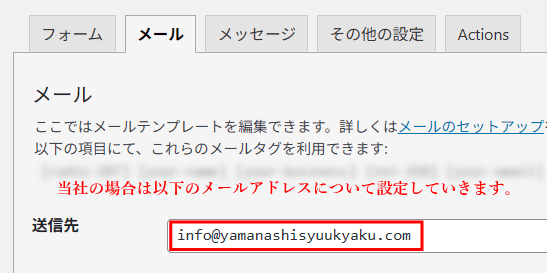
今回の問題は”フォームの送信先に設定されているメールアドレス”にあるため、そのメールアドレスをWP Mail SMTP by WPFormで設定していく事になります。当社の場合、具体的には以下の部分のメールアドレスについて設定していく事になります。
プラグイン「WP Mail SMTP by WPForm」のインストールと設定手順
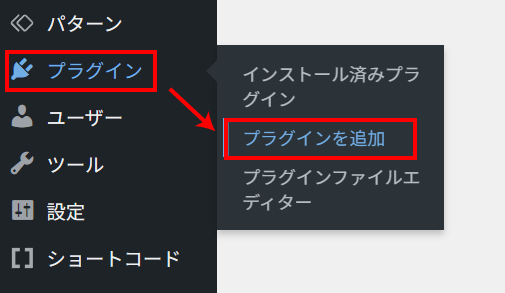
まずはWordPressの管理画面からプラグインをインストールします。
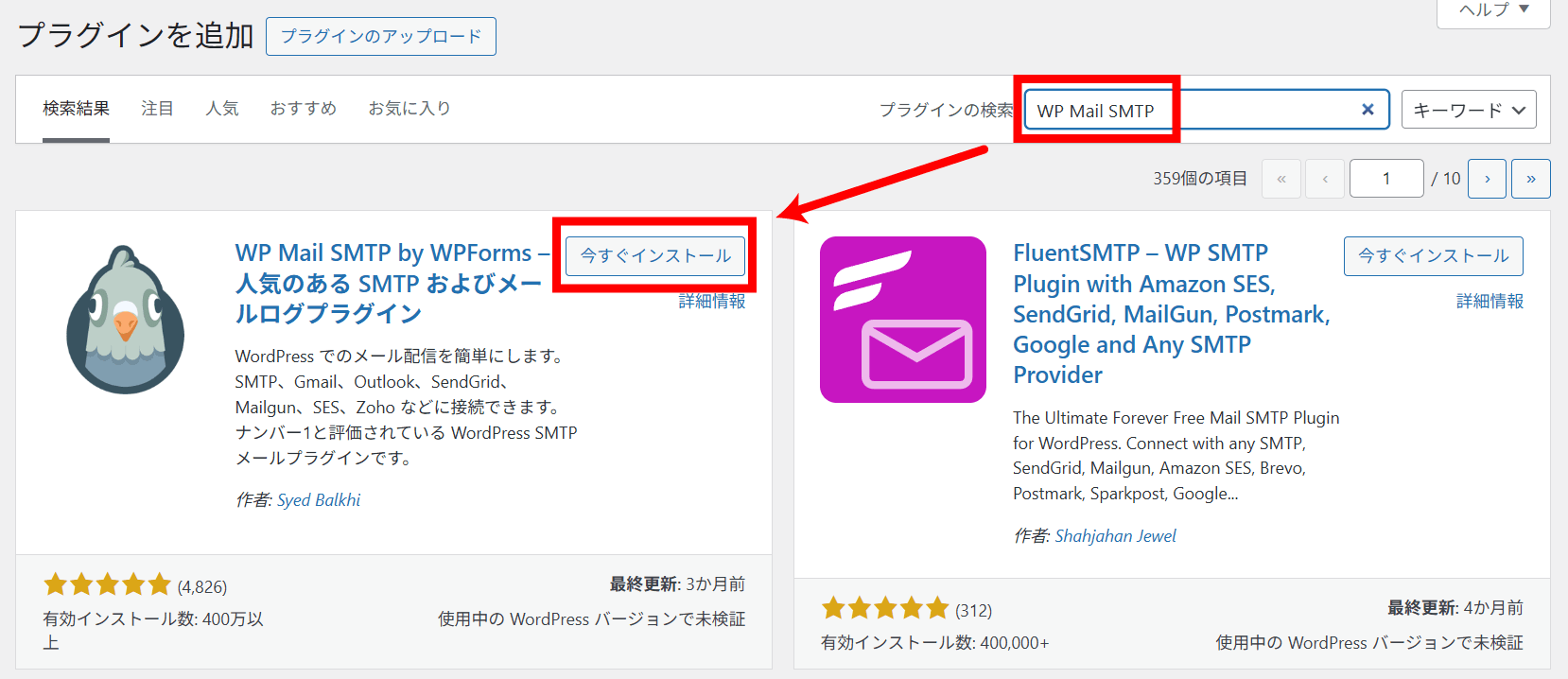
プラグインの検索欄に「WP Mail SMTP」と入力します。入力するとすぐに検索が始まります。「WP Mail SMTP by WPForms」というプラグインが表示されたら「今すぐインストール」をクリックします。
インストールが終了すると「有効化」に変わるのでクリックします。
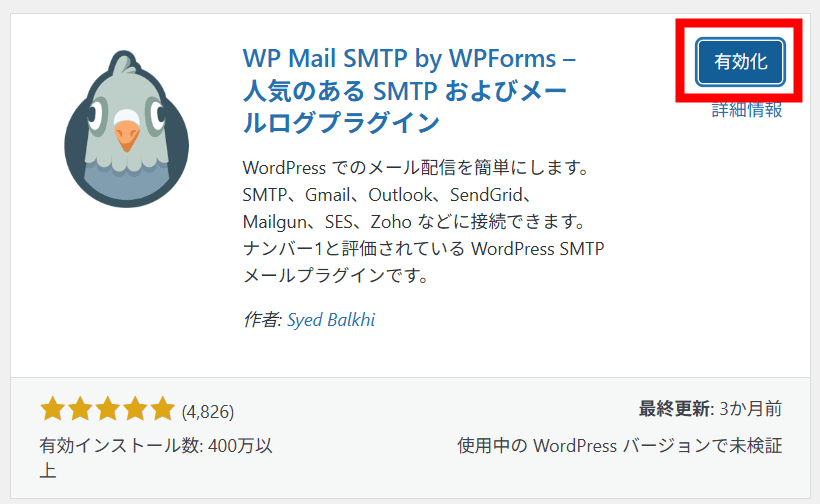
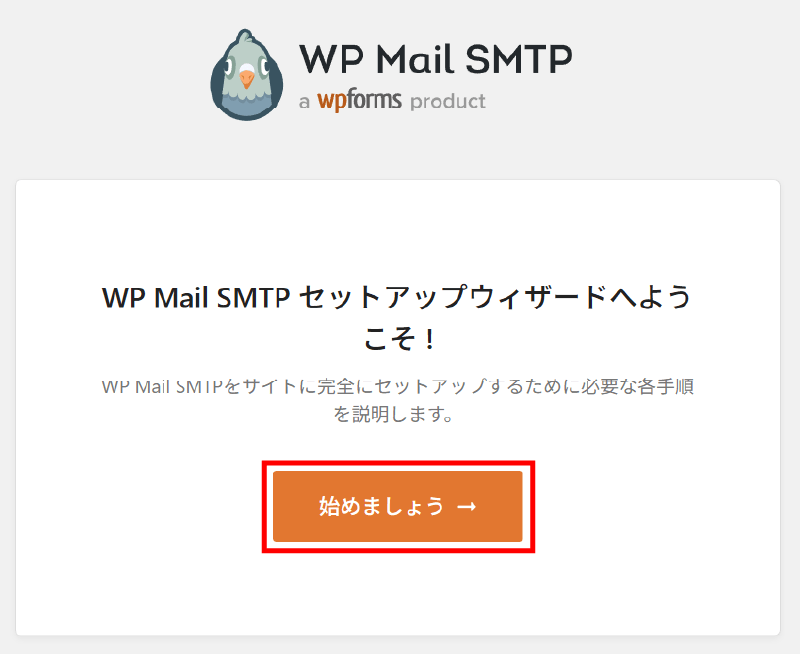
プラグインを有効化すると以下のセットアップウィザードの画面が自動で表示されます。
「始めましょう!」をクリックし、「WP Mail SMTP by WPForms」の設定に進みます。
セットアップウィザードが自動で表示されない場合は、左側にあるWordPressのメニューから「WP Mail SMTP」を選択し、「セットアップウィザードを起動」を選択して設定を進めて行きます。
プラグイン「WP Mail SMTP by WPForm」の設定手順
STEP1:SMTPメーラーを選択する
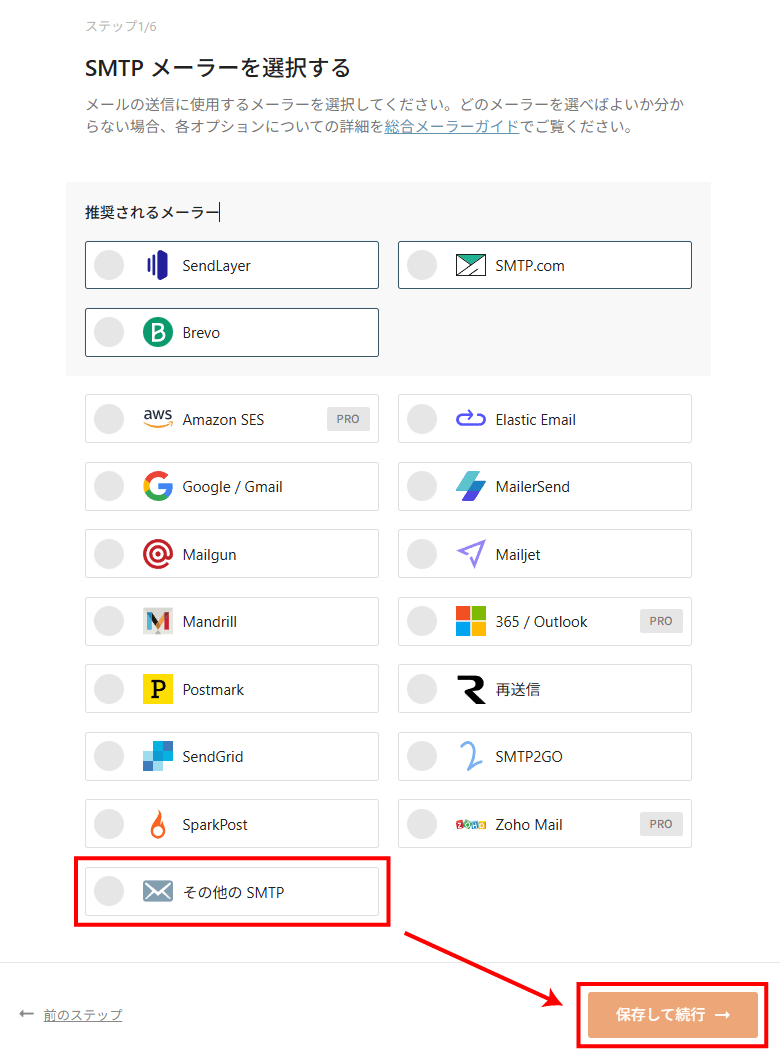
以下の画面が表示されます。レンタルサーバー(X-Server、ロリポップ、お名前ドットコム等)の送信メールサーバーを使用して送信する設定を行います。
そのため「その他SMTP」を選択し、「保存して続行」をクリックします。
STEP2:サーバーのSMTP情報を入力する
このステップでは、WordPressとレンタルサーバーのメール機能を接続します。
1. サーバー管理画面で「設定情報」を確認する
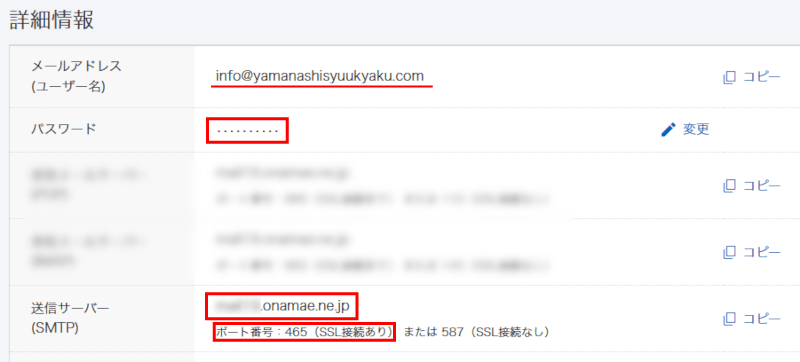
まず、ご自身が契約しているレンタルサーバーの管理パネルから、以下の4つの情報をメモします。
- SMTPホスト(送信サーバー):(例:sv***.xserver.jp など)
- SMTPポート番号:通常は 465 または 587
- 暗号化方式:SSL/TLS または STARTTLS
- SMTPユーザー名・パスワード:普段メールソフトに設定しているもの
以下は、当社が契約している「お名前ドットコム」のメール情報です。
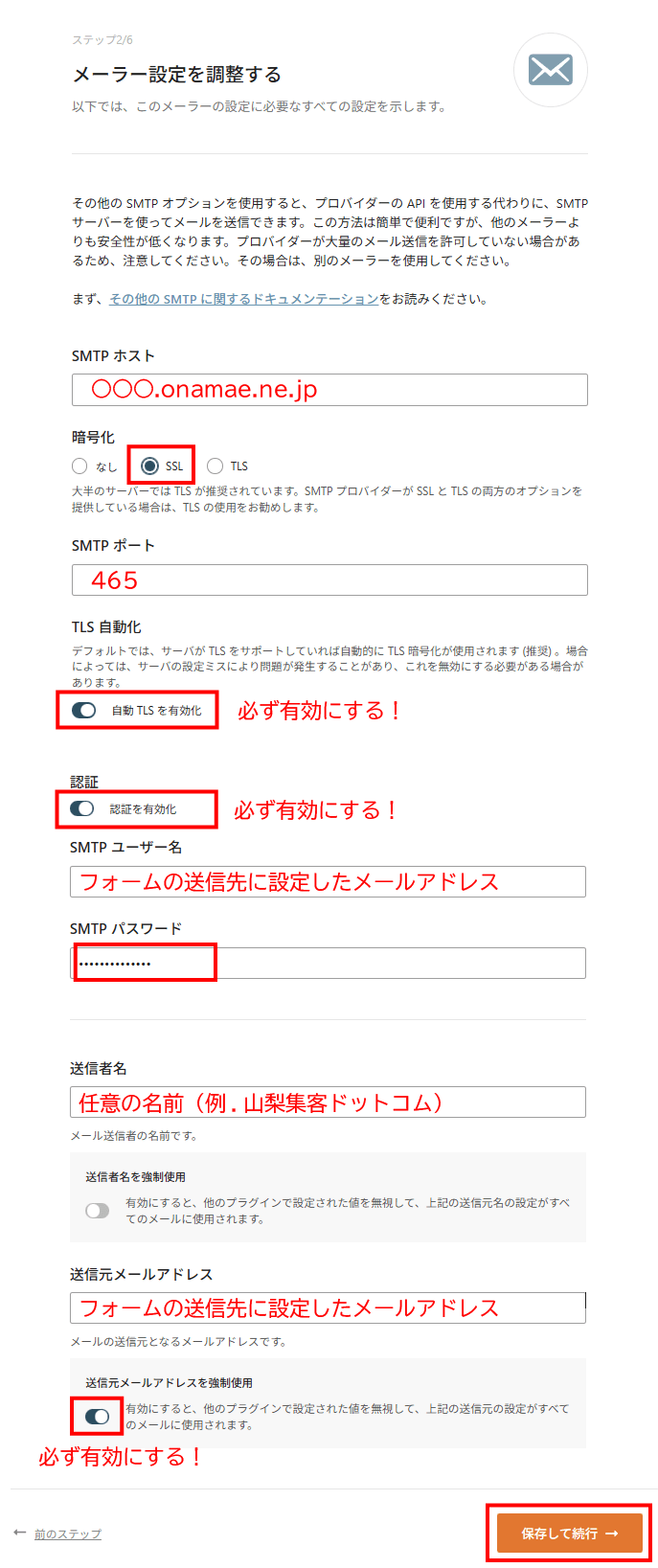
2. WP Mail SMTPの設定画面に入力する
WordPressの管理画面に戻り、各項目を埋めていきます。
- SMTPホスト: 先ほどメモしたホスト名を入力
- 暗号化: 「SSL」または「TLS」を選択(サーバーの推奨設定に合わせる)
- SMTPポート: 暗号化に合わせて自動入力されますが、手動で修正も可能
- TLS自動化:必ず「ON」にします
- 認証: 必ず「ON」にします
- SMTPユーザー名・パスワード: メールの送信用アカウント情報を正確に入力
- 送信元メールアドレスを強制使用:必ず「ON」にします
入力が完了したら一番下の「設定を保存」ボタンをクリックします。
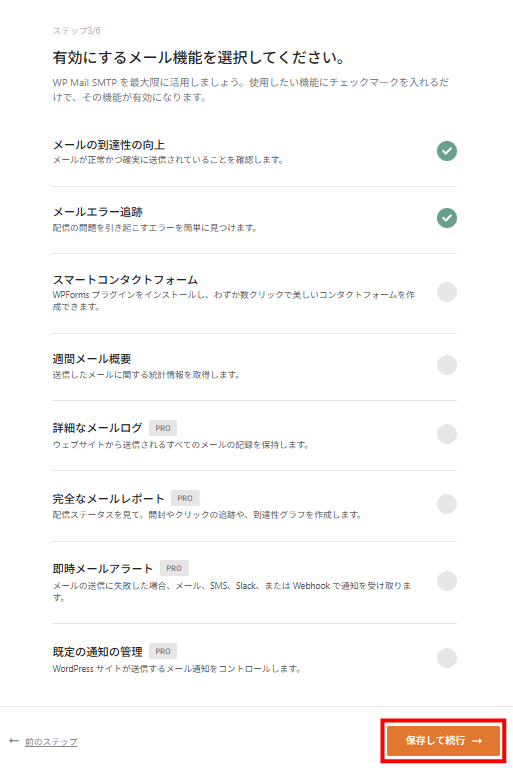
STEP3:有効にするメール機能の選択
必要に応じて選択後「保存して続行」をクリック
「WP Mail SMTP の改善にご協力ください」と言うページや「ライセンスキーを入力」と言うページはスキップし、以下のページが表示されたら「セットアップ完了」をクリックして設定を完了させます。
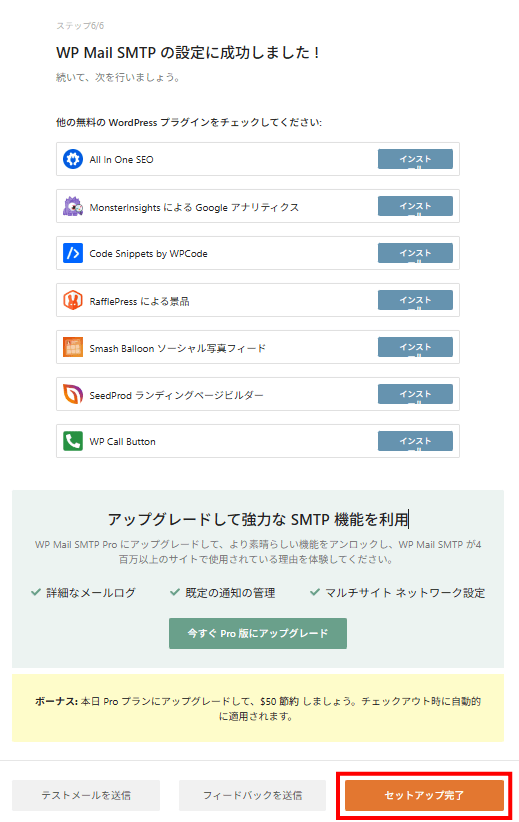
以上でプラグイン「WP Mail SMTP by WPForm」の設定は完了です。
テストメールを送信する
設定が終わったら、WordPress管理画面のWP Mail SMTPのメニューから「ツール」をクリックし、「メールテスト」を選択し、テストメールを送信してみます。
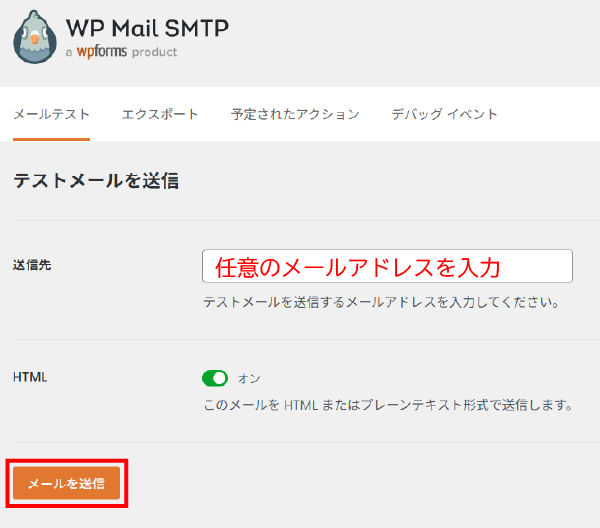
送信先はご自分の任意のメールアドレスで構いません。テスト送信を行うと、ドメインチェックに関する注意喚起のメッセージが表示されることがありますが、メール送信に問題はありません。
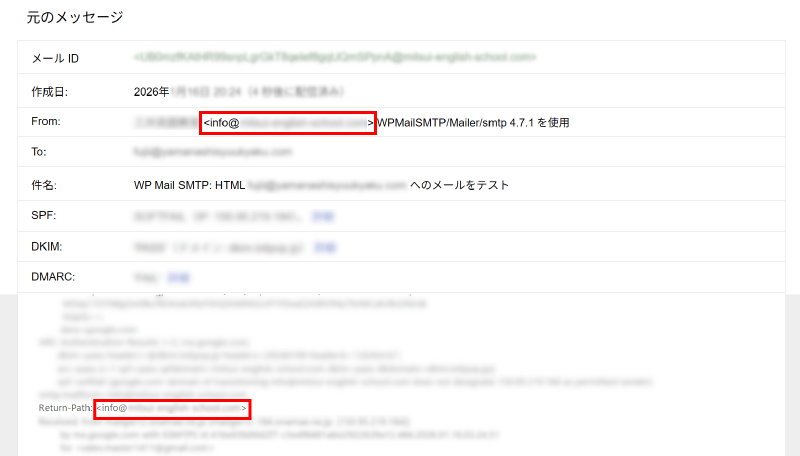
受信したメールのヘッダーが正しく設定されているかを確認する
受信したテストメールのヘッダーの「Return-Path」の項目が正しく設定されていることを確認します。プラグインの設定画面で「送信元メールアドレス」に入力したメールアドレスと同じものが差出人(送信元)とメールヘッダーのReturn-Pathの項目に記載されていることを確認してください。
以下はテストメールをgmailで確認した場合です。ご利用中のメールソフトによってメールヘッダーの確認方法は異なりますのでご確認ください。
まとめ:確実なメール配送はサイトの信頼の第一歩
今回は、WP Mail SMTPを活用して独自ドメインメールをレンタルサーバー経由で正しく配送する設定について解説しました。
WordPress標準のメール送信機能(PHP mail)は、近年の厳しい迷惑メール対策の影響で「届かない」ことが当たり前になりつつあります。今回ご紹介したSMTP接続は、メールの「身分証明書」を正しく提示して送信する仕組みです。これにより、迷惑メールフォルダへの振り分けを防ぎ、到達率を劇的に高めることができます。
一度設定してしまえば、あとは手間いらずで動作し続けてくれます。まだ設定がお済みでない方は、ぜひこの機会に「届くお問い合わせフォーム」を手に入れてください。